> For the complete documentation index, see [llms.txt](https://developers.oxylabs.io/llms.txt). Markdown versions of documentation pages are available by appending `.md` to page URLs; this page is available as [Markdown](https://developers.oxylabs.io/documentation/pt-br/painel/billing-and-subscriptions.md).
# Faturamento e assinaturas
Gerencie suas informações de faturamento da Oxylabs: saiba como atualizar métodos de pagamento, editar detalhes de faturamento e gerenciar assinaturas.
O [**painel da Oxylabs**](https://dashboard.oxylabs.io/en/registration) permite que você gerencie suas informações de cobrança, incluindo métodos de pagamento e detalhes da assinatura. Esta página o orientará pelo processo de:
* [**Acessar informações de cobrança**](#accessing-billing-information)
* [**Gerenciar métodos de pagamento**](#managing-payment-methods)
* [**Atualizar informações de cobrança**](#updating-billing-information)
* [**Cancelar uma assinatura**](#canceling-a-subscription)
{% hint style="info" %}
Quaisquer alterações nas informações de cobrança se aplicarão apenas à assinatura selecionada. Se você tiver várias assinaturas, precisará atualizá-las individualmente.
{% endhint %}
## Acessar informações de cobrança
Para começar a gerenciar suas informações de cobrança:
1. Faça login em sua [**painel da Oxylabs**](https://dashboard.oxylabs.io/en/registration).
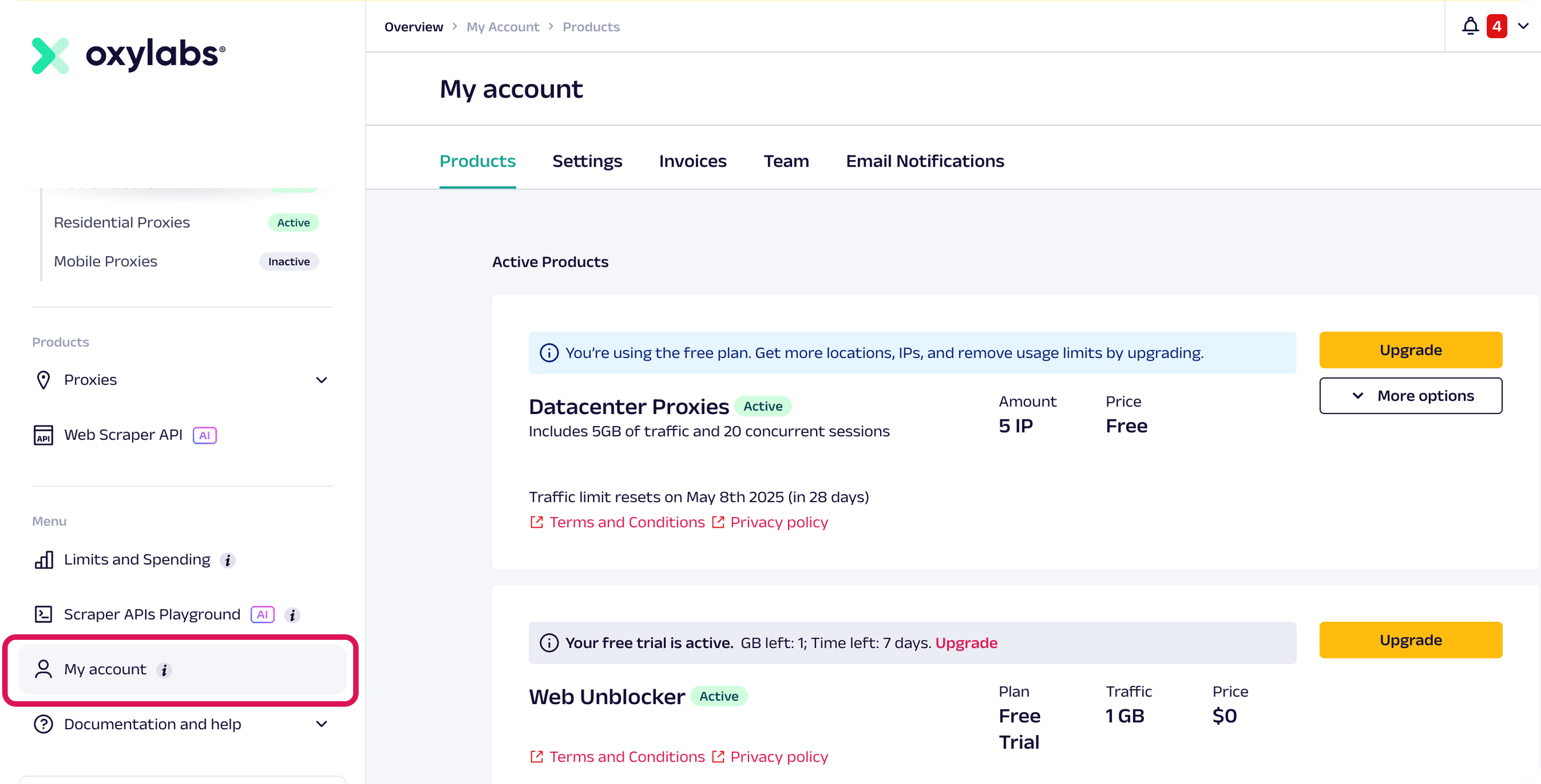
2. Clique em `Minha conta` no menu de navegação à esquerda.
3. Na barra de navegação superior, clique em `Produtos`.
Na **Produtos** seção, você verá:
* Uma lista de todos os seus produtos com indicadores de status mostrando quais serviços estão ativos.
* Informações sobre seus planos atuais, alocação de tráfego e preços.
* Opções de upgrade para cada produto.
## Gerenciar métodos de pagamento
Em sua [**painel da Oxylabs**](https://dashboard.oxylabs.io/en/registration) você pode **adicionar**, **atualizar**, ou **remover** métodos de pagamento.
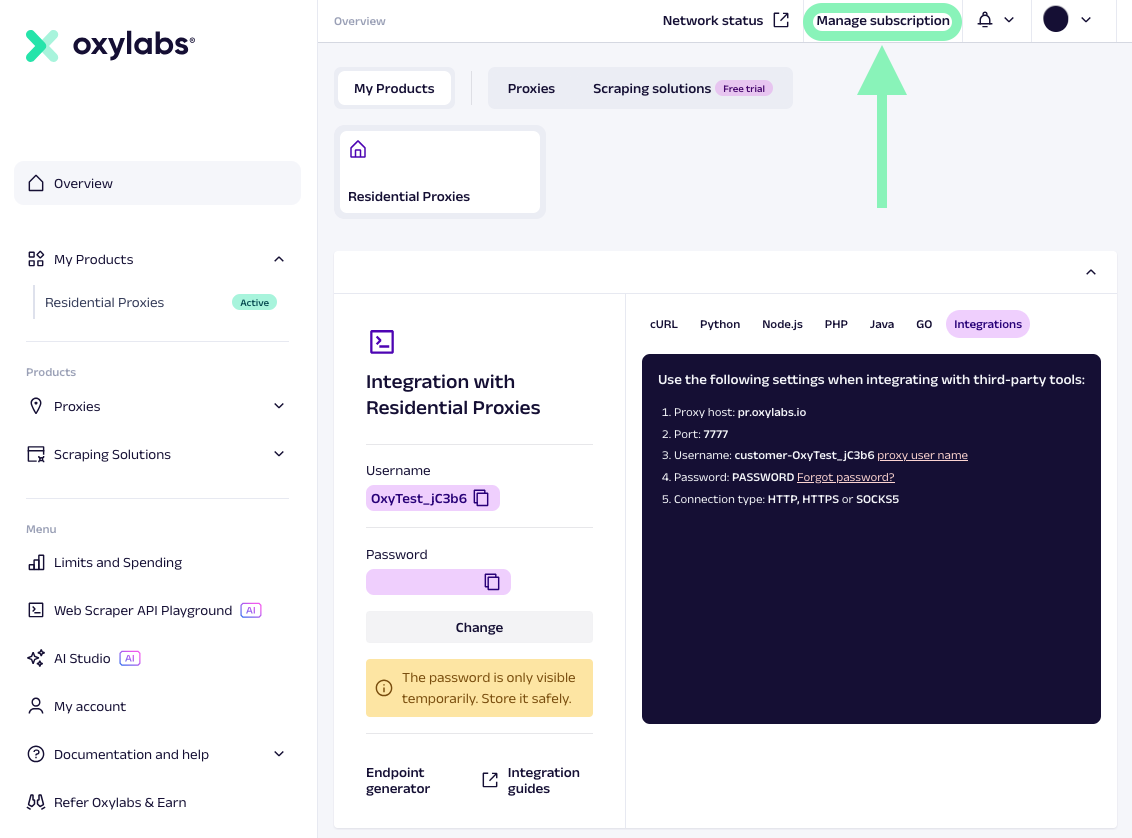
Para gerenciar os métodos de pagamento da sua conta, clique no `Gerenciar assinatura` botão no canto superior direito da tela:
{% hint style="warning" %}
**Observação:** a `Gerenciar assinatura` opção aparece apenas para produtos pagos, não para testes gratuitos ou produtos gratuitos.
{% endhint %}
### Adicionando um novo método de pagamento
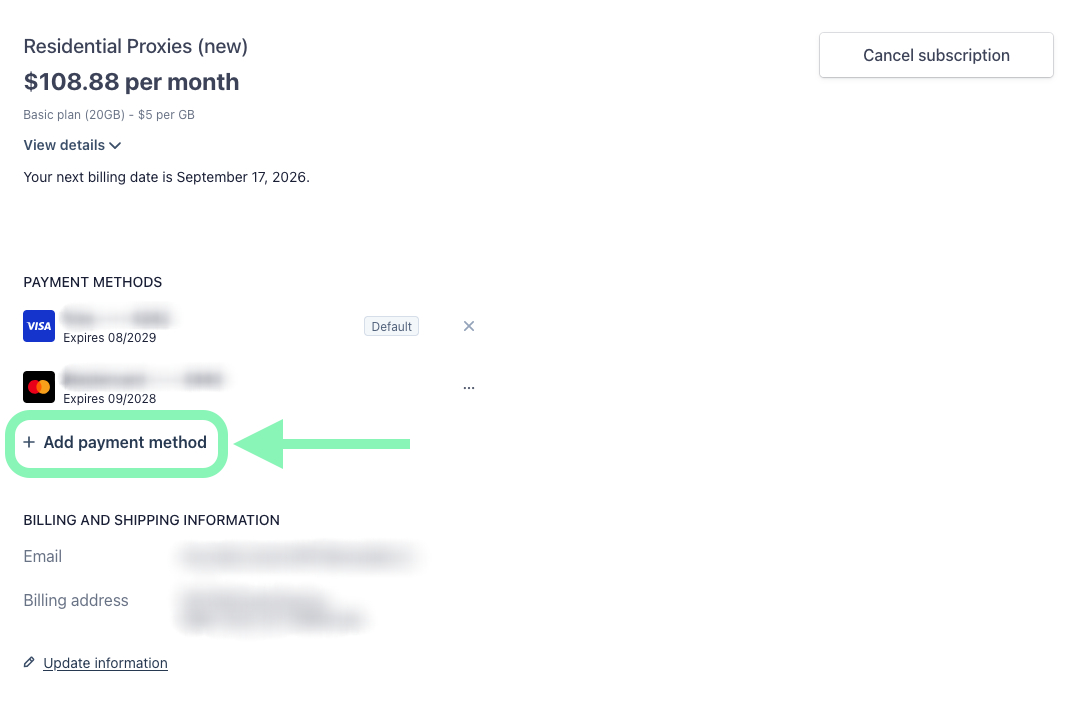
1. No sistema de gerenciamento de pagamentos, clique em **+ Adicionar método de pagamento**.
2. Um novo formulário aparecerá com opções de pagamento (Cartão, PayPal, conta bancária dos EUA).
3. Selecione o método preferido e insira as informações necessárias.
4. (Opcional) Marque/desmarque a caixa para tornar seu novo método de pagamento o padrão.
5. Clique em `Adicionar` para salvar seu novo método de pagamento. Seu novo método de pagamento aparecerá na lista.
### Definindo um método padrão ou removendo um método de pagamento
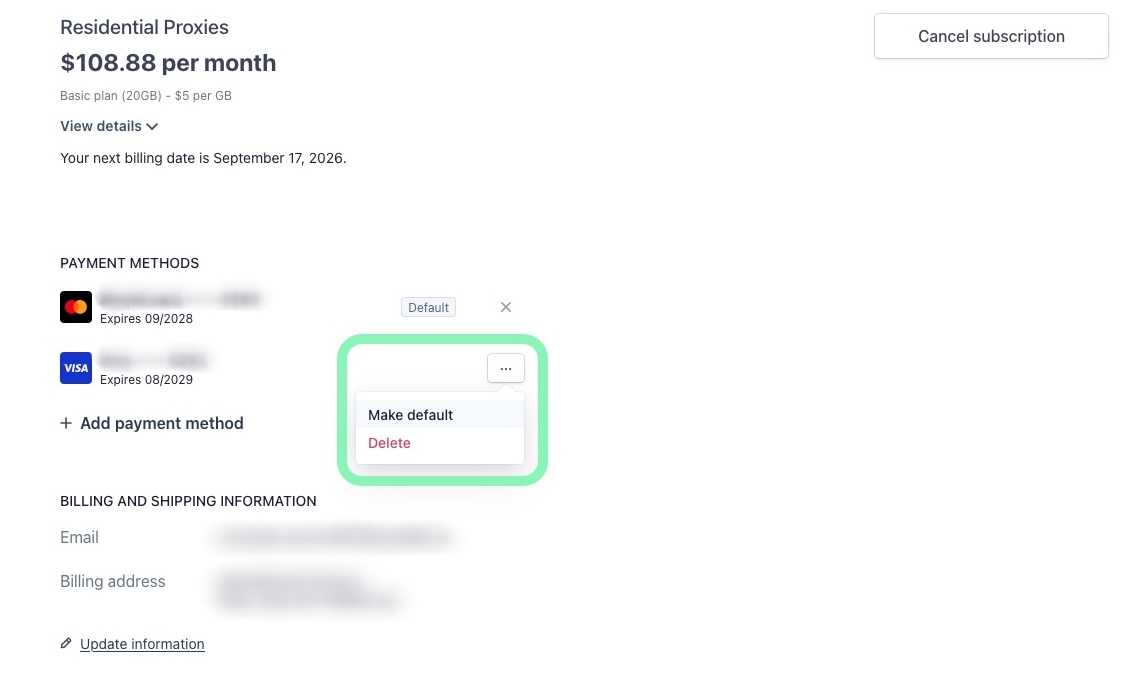
No sistema de gerenciamento de pagamentos, seu método de pagamento padrão atual aparece no topo da lista. Para alterá-lo, clique no menu de três pontos ao lado de outro método de pagamento da sua lista e selecione **Tornar padrão**.
Para remover um método de pagamento da lista, use o mesmo menu de três pontos e selecione **Excluir**.
## Atualizar informações de cobrança
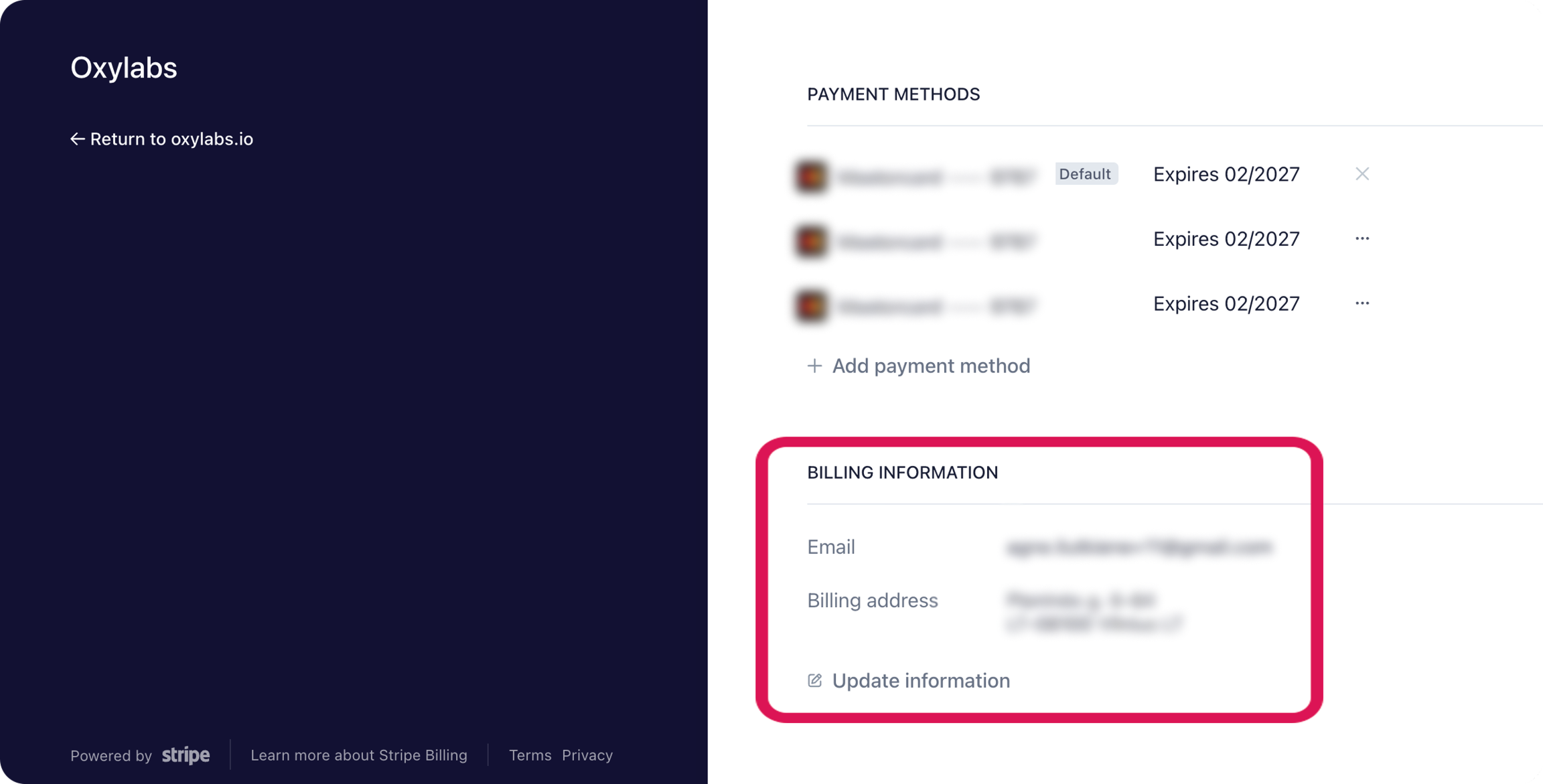
1. Selecione **Gerenciar assinatura** na página do seu produto da [**painel da Oxylabs**](https://dashboard.oxylabs.io/en/registration)**.**
2. Localize a **INFORMAÇÕES DE COBRANÇA** seção.
3. Clique em `Atualizar informações`.
4. Edite seu e-mail, endereço de cobrança, número de telefone e identificação fiscal, conforme necessário.
5. Salve as alterações.
## Cancelar uma assinatura
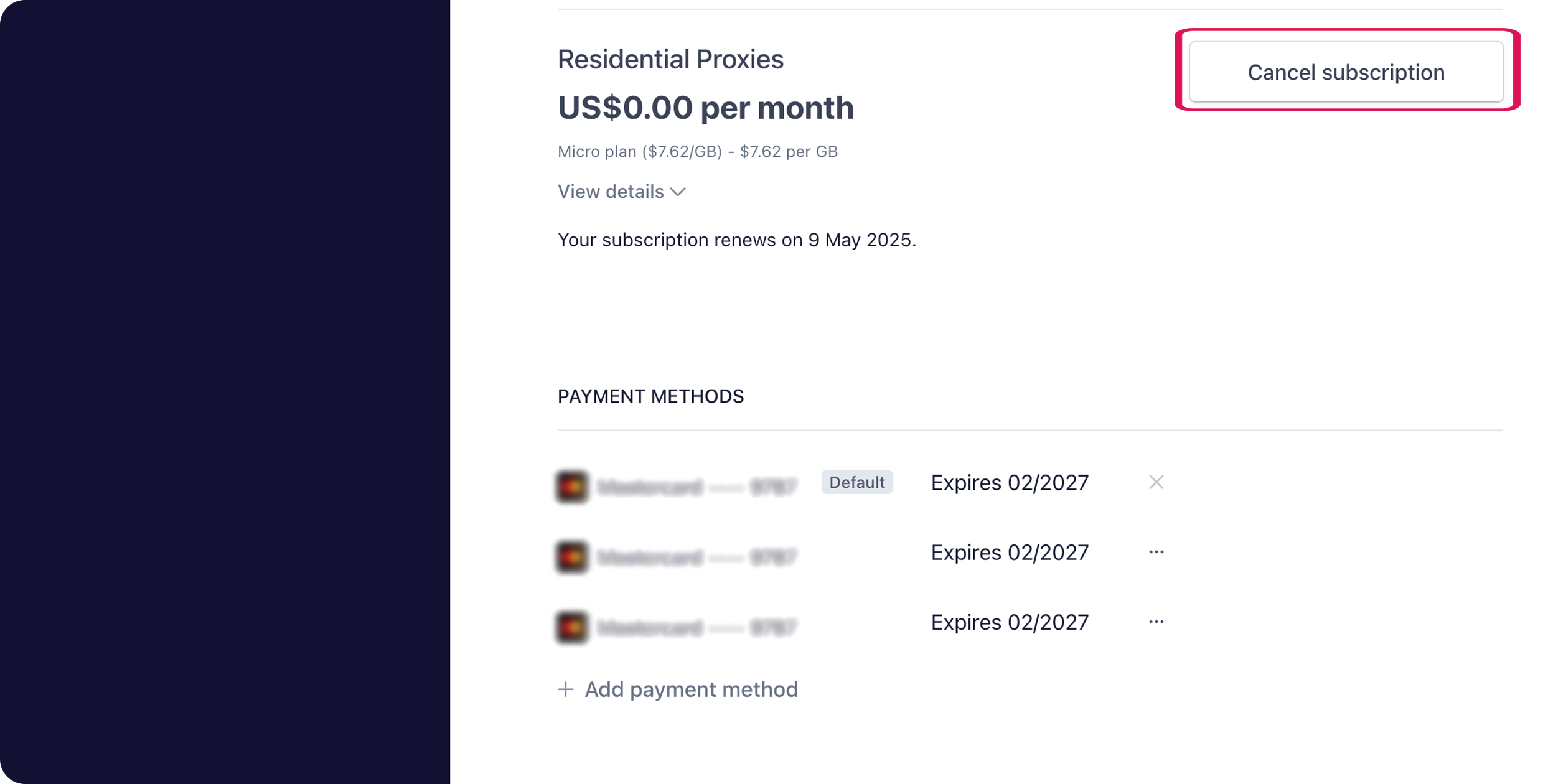
1. No canto superior direito da página de gerenciamento da assinatura, clique em `Cancelar assinatura`.
2. Confirme o cancelamento quando solicitado.
3. Sua assinatura permanecerá ativa até o final do período de cobrança atual.
4. Para assinaturas inativas, você verá uma opção de `Assinar novamente` em vez de Cancelar.
---
# Agent Instructions
This documentation is published with GitBook. GitBook is the documentation platform designed so that both humans and AI agents can read, navigate, and reason over technical content effectively. Learn more at gitbook.com.
## Querying This Documentation
If you need additional information that is not directly available in this page, you can query the documentation dynamically by asking a question.
Perform an HTTP GET request on the current page URL with the `ask` query parameter, and the optional `goal` query parameter:
```
GET https://developers.oxylabs.io/documentation/pt-br/painel/billing-and-subscriptions.md?ask=&goal=
```
`ask` is the immediate question: it should be specific, self-contained, and written in natural language.
`goal` is optional and describes the broader end goal you are ultimately trying to accomplish on behalf of the user. GitBook uses it to tailor the answer towards what is most useful for that goal.
The response will contain a direct answer to the question and relevant excerpts and sources from the documentation.
Use this mechanism when the answer is not explicitly present in the current page, you need clarification or additional context, or you want to retrieve related documentation sections.