> For the complete documentation index, see [llms.txt](https://developers.oxylabs.io/llms.txt). Markdown versions of documentation pages are available by appending `.md` to page URLs; this page is available as [Markdown](https://developers.oxylabs.io/documentation/es/dashboard/instancias-de-producto.md).
# Instancias de producto
Aprende a crear, configurar y gestionar instancias de producto en el panel de Oxylabs.
Una instancia de producto es una configuración específica de un servicio (p. ej., Residential Proxies, Web API) que incluye un nombre único, credenciales de autenticación y un límite de gasto opcional.
## Creación de una instancia de producto
{% stepper %}
{% step %}
### Inicia la creación de la instancia
Haz clic en **+ Añadir instancia de producto** desde la página de Overview. Los nuevos productos se pueden activar al instante: no se requiere un gestor de cuenta ni esperar.
A los nuevos usuarios se les pide crear su instancia de producto en su primera visita:
 Los usuarios existentes pueden encontrar la opción de creación de instancia como se muestra a continuación:
 {% endstep %}
{% step %}
### Selecciona un producto
Elige un producto de la lista. Los productos se agrupan en categorías:
* **Recopilación de datos** (Web API)
* **Proxies y soluciones avanzadas de proxy** (Residenciales, Móviles, Datacenter, ISP Proxies, Web Unblocker)
* **Navegadores** (Navegador Agent)
{% endstep %}
{% step %}
### Selecciona un producto
Elige un producto de la lista. Los productos se agrupan en categorías:
* **Recopilación de datos** (Web API)
* **Proxies y soluciones avanzadas de proxy** (Residenciales, Móviles, Datacenter, ISP Proxies, Web Unblocker)
* **Navegadores** (Navegador Agent)
 {% endstep %}
{% step %}
### Configura el nombre y las credenciales de la instancia
**Nombre de la instancia**: Elige un nombre descriptivo.
**Configuración de autenticación:**
* **Nombre de usuario y contraseña** (generada automáticamente, la contraseña se puede editar más tarde)
* **IPs permitidas** (una lista de IPs de confianza para autenticarse)
{% endstep %}
{% step %}
### Configura el nombre y las credenciales de la instancia
**Nombre de la instancia**: Elige un nombre descriptivo.
**Configuración de autenticación:**
* **Nombre de usuario y contraseña** (generada automáticamente, la contraseña se puede editar más tarde)
* **IPs permitidas** (una lista de IPs de confianza para autenticarse)
 {% endstep %}
{% step %}
### Configura límites y notificaciones (opcional)
Para limitar el uso en la nueva instancia, configura un límite con:
**Tipo de límite**:
* `USD/EUR` (Monetario)
* `Resultados`
* `GB` (Tráfico)
**Período**: `Diario`, `Semanal`, `Mensual`, o `De por vida`
{% hint style="info" %}
**Tipo de límite** la elección varía según el producto.
{% endhint %}
Luego elige una **Acción cuando se excede el límite**:
* **Desactivar la instancia** cuando se alcance el límite.
* **Enviar correo electrónico** alertas sin desactivar la instancia.
{% endstep %}
{% step %}
### Configura límites y notificaciones (opcional)
Para limitar el uso en la nueva instancia, configura un límite con:
**Tipo de límite**:
* `USD/EUR` (Monetario)
* `Resultados`
* `GB` (Tráfico)
**Período**: `Diario`, `Semanal`, `Mensual`, o `De por vida`
{% hint style="info" %}
**Tipo de límite** la elección varía según el producto.
{% endhint %}
Luego elige una **Acción cuando se excede el límite**:
* **Desactivar la instancia** cuando se alcance el límite.
* **Enviar correo electrónico** alertas sin desactivar la instancia.
 {% hint style="info" %}
Los límites de instancia controlan el gasto solo en esa instancia específica. Son independientes del saldo total de crédito de tu cuenta; consulta [Facturación basada en créditos](/documentation/es/dashboard/facturacion-basada-en-creditos.md) para ver cómo funciona el saldo compartido.
{% endhint %}
{% endstep %}
{% step %}
### Finaliza la configuración de la instancia
Haz clic en **Crear instancia** para completar la configuración.
{% endstep %}
{% endstepper %}
## Administración de instancias
Haz clic en cualquier instancia para abrir su página de detalles. Desde allí, puedes:
* Editar el nombre de la instancia
* Habilitar, deshabilitar o eliminar la instancia
* Ajustar límites
* Ver o editar contraseñas
* Acceder a ejemplos de integración
* Ver estadísticas de uso y la barra de progreso del límite de gasto
{% hint style="info" %}
Los límites de instancia controlan el gasto solo en esa instancia específica. Son independientes del saldo total de crédito de tu cuenta; consulta [Facturación basada en créditos](/documentation/es/dashboard/facturacion-basada-en-creditos.md) para ver cómo funciona el saldo compartido.
{% endhint %}
{% endstep %}
{% step %}
### Finaliza la configuración de la instancia
Haz clic en **Crear instancia** para completar la configuración.
{% endstep %}
{% endstepper %}
## Administración de instancias
Haz clic en cualquier instancia para abrir su página de detalles. Desde allí, puedes:
* Editar el nombre de la instancia
* Habilitar, deshabilitar o eliminar la instancia
* Ajustar límites
* Ver o editar contraseñas
* Acceder a ejemplos de integración
* Ver estadísticas de uso y la barra de progreso del límite de gasto
 ## Alertas granulares
El propietario del equipo puede configurar alertas de gasto a nivel de `50%`, `80%`, o `100%` nivel para que se te notifique antes de que una instancia de producto o tu cuenta general alcance su límite.
{% hint style="info" %}
De forma predeterminada, las alertas se configuran en `80%` y `100%` de tu límite del plan.
{% endhint %}
El propietario del equipo puede gestionar quién recibe estas alertas (direcciones de correo electrónico de los destinatarios) desde la configuración de notificaciones por correo electrónico; consulta [Configuración del equipo y de la cuenta](/documentation/es/dashboard/configuracion-del-equipo-y-de-la-cuenta.md).
## Monitoreo del gasto y el uso
### Gasto en tiempo real
La barra superior de la página de Overview muestra el gasto en tiempo real del ciclo de facturación actual.
## Alertas granulares
El propietario del equipo puede configurar alertas de gasto a nivel de `50%`, `80%`, o `100%` nivel para que se te notifique antes de que una instancia de producto o tu cuenta general alcance su límite.
{% hint style="info" %}
De forma predeterminada, las alertas se configuran en `80%` y `100%` de tu límite del plan.
{% endhint %}
El propietario del equipo puede gestionar quién recibe estas alertas (direcciones de correo electrónico de los destinatarios) desde la configuración de notificaciones por correo electrónico; consulta [Configuración del equipo y de la cuenta](/documentation/es/dashboard/configuracion-del-equipo-y-de-la-cuenta.md).
## Monitoreo del gasto y el uso
### Gasto en tiempo real
La barra superior de la página de Overview muestra el gasto en tiempo real del ciclo de facturación actual.
 ### Datos históricos
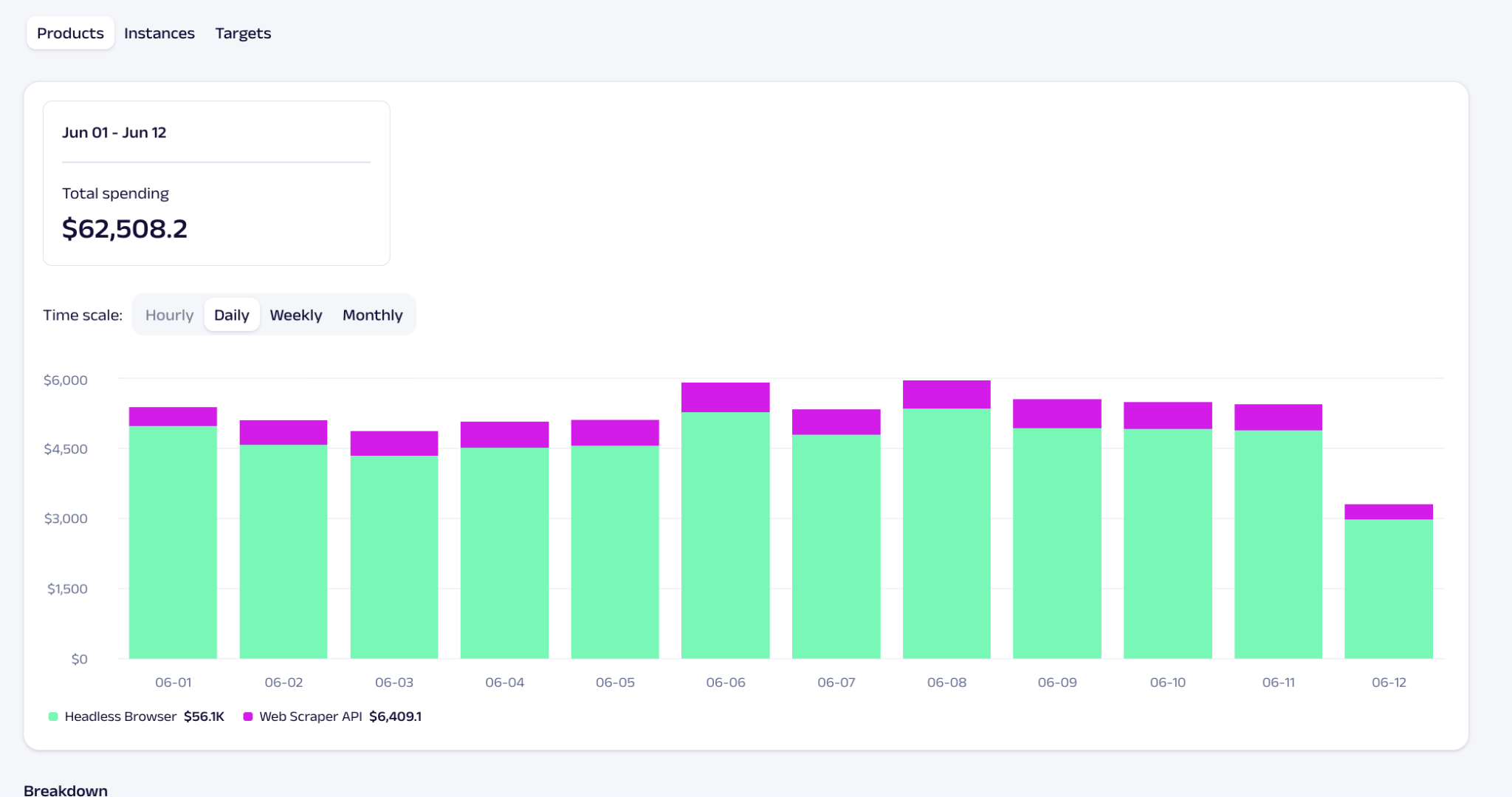
En la **Gasto** pestaña, consulta los datos históricos por **Productos**, **Instancias**, o **Destinos**. Cambia entre `Por hora`, `Diario`, `Semanal`, o `Mensual` vistas para diferentes niveles de granularidad.
### Datos históricos
En la **Gasto** pestaña, consulta los datos históricos por **Productos**, **Instancias**, o **Destinos**. Cambia entre `Por hora`, `Diario`, `Semanal`, o `Mensual` vistas para diferentes niveles de granularidad.
 ### Uso
La **Uso** la pestaña muestra las tasas de éxito, el tiempo de respuesta y otras métricas por intervalo de tiempo o destino, según el producto elegido.
### Uso
La **Uso** la pestaña muestra las tasas de éxito, el tiempo de respuesta y otras métricas por intervalo de tiempo o destino, según el producto elegido.
 También puedes comparar desgloses diarios del uso:
 {% hint style="info" %}
Para obtener estadísticas de uso mediante programación en lugar de verlas en el panel, consulta el [API del panel](/documentation/es/dashboard/dashboard-api.md).
{% endhint %}
---
# Agent Instructions
This documentation is published with GitBook. GitBook is the documentation platform designed so that both humans and AI agents can read, navigate, and reason over technical content effectively. Learn more at gitbook.com.
## Querying This Documentation
If you need additional information that is not directly available in this page, you can query the documentation by asking a question.
Perform an HTTP GET request on the following URL with the `ask` and `goal` query parameters:
```
GET https://developers.oxylabs.io/documentation/es/dashboard/instancias-de-producto.md?ask=&goal=
```
`ask` is the immediate question: it should be specific, self-contained, and written in natural language.
`goal` is what the user is ultimately trying to achieve, the reason they need the answer. Sharing it helps GitBook give you a better, more relevant answer. A goal is most helpful when it describes the outcome the user wants rather than restating the question. For example, with `ask=how do I create an API token`, a goal like `automate deployments from our CI pipeline` lets GitBook tailor the answer to that use case.
The response will contain a direct answer to the question and relevant excerpts and sources from the documentation.
Use this mechanism when the answer is not explicitly present in the current page, you need clarification or additional context, or you want to retrieve related documentation sections.
{% hint style="info" %}
Para obtener estadísticas de uso mediante programación en lugar de verlas en el panel, consulta el [API del panel](/documentation/es/dashboard/dashboard-api.md).
{% endhint %}
---
# Agent Instructions
This documentation is published with GitBook. GitBook is the documentation platform designed so that both humans and AI agents can read, navigate, and reason over technical content effectively. Learn more at gitbook.com.
## Querying This Documentation
If you need additional information that is not directly available in this page, you can query the documentation by asking a question.
Perform an HTTP GET request on the following URL with the `ask` and `goal` query parameters:
```
GET https://developers.oxylabs.io/documentation/es/dashboard/instancias-de-producto.md?ask=&goal=
```
`ask` is the immediate question: it should be specific, self-contained, and written in natural language.
`goal` is what the user is ultimately trying to achieve, the reason they need the answer. Sharing it helps GitBook give you a better, more relevant answer. A goal is most helpful when it describes the outcome the user wants rather than restating the question. For example, with `ask=how do I create an API token`, a goal like `automate deployments from our CI pipeline` lets GitBook tailor the answer to that use case.
The response will contain a direct answer to the question and relevant excerpts and sources from the documentation.
Use this mechanism when the answer is not explicitly present in the current page, you need clarification or additional context, or you want to retrieve related documentation sections.