# SessionBox
[**SessionBox**](https://sessionbox.io/discover) 扩展程序 允许您安全且匿名地管理无限制的活动网页浏览会话。
本指南将展示如何将 Oxylabs [**住宅代理**](https://oxylabs.io/products/residential-proxy-pool) 与 [**SessionBox 扩展程序**](#sessionbox-extension) 和 [**工作站**](#sessionbox-workstation).
## SessionBox 扩展程序
**步骤 1。** [**下载**](https://chrome.google.com/webstore/detail/sessionbox-multi-login-to/megbklhjamjbcafknkgmokldgolkdfig) 的 **SessionBox 扩展程序** 用于 Chrome 或 Opera。对于 Firefox,请访问 [**官方网站**](https://sessionbox.io/discover) 并点击 **安装** 在右上角。
**步骤 2。** 打开该插件,创建新账户或登录,或继续以游客身份使用。
**步骤 3。** 点击右侧的 **三条横线** 以打开菜单,然后点击 **设置**.
 **步骤 4。** 导航到 **代理** 选项卡并点击 **添加新项** 以创建配置文件。
 **步骤 5。** 为您的配置文件命名并输入以下信息:
**类型:** `HTTP`
**地址:** `pr.oxylabs.io`
**端口:** `7777`
{% hint style="info" %}
您也可以使用随机或带粘性的国家特定入口。例如,如果您输入 `us-pr.oxylabs.io` 在 **地址** 和 `10000` 在 **端口**,您将获得一个美国出口节点。如果您输入 `10001` 在 **端口**,您将获得带有粘性会话的美国出口节点。您可以在此处找到完整的国家特定随机代理入口节点列表 [**此处**](https://developers.oxylabs.io/proxies/residential-proxies/country-specific-entry-nodes#random-proxy-entry-nodes) 以及粘性代理入口节点列表 - [**此处**](https://developers.oxylabs.io/proxies/residential-proxies/country-specific-entry-nodes#sticky-proxy-entry-nodes).
{% endhint %}
**步骤 5。** 为您的配置文件命名并输入以下信息:
**类型:** `HTTP`
**地址:** `pr.oxylabs.io`
**端口:** `7777`
{% hint style="info" %}
您也可以使用随机或带粘性的国家特定入口。例如,如果您输入 `us-pr.oxylabs.io` 在 **地址** 和 `10000` 在 **端口**,您将获得一个美国出口节点。如果您输入 `10001` 在 **端口**,您将获得带有粘性会话的美国出口节点。您可以在此处找到完整的国家特定随机代理入口节点列表 [**此处**](https://developers.oxylabs.io/proxies/residential-proxies/country-specific-entry-nodes#random-proxy-entry-nodes) 以及粘性代理入口节点列表 - [**此处**](https://developers.oxylabs.io/proxies/residential-proxies/country-specific-entry-nodes#sticky-proxy-entry-nodes).
{% endhint %}
 **步骤 6。** 在同一窗口向下滚动以输入您的 Oxylabs 代理用户 **用户名** 和 **password**,然后 **在右上角,点击** 保存设置。
{% hint style="info" %}
您可以在我们的 [**仪表板**](https://dashboard.oxylabs.io/en/)**.**
{% endhint %}
**步骤 7。** 中创建和管理代理用户。一旦您添加代理,必须将其分配给新会话。访问任意网站并再次打开该插件。点击 **新存储会话** 按钮。
**步骤 6。** 在同一窗口向下滚动以输入您的 Oxylabs 代理用户 **用户名** 和 **password**,然后 **在右上角,点击** 保存设置。
{% hint style="info" %}
您可以在我们的 [**仪表板**](https://dashboard.oxylabs.io/en/)**.**
{% endhint %}
**步骤 7。** 中创建和管理代理用户。一旦您添加代理,必须将其分配给新会话。访问任意网站并再次打开该插件。点击 **新存储会话** 按钮。
 **第 8 步。** 将打开一个新标签页。再次导航到插件,点击 **三点按钮** 在您新会话旁边,然后选择 **“设置”。**
 **第 9 步。** 前往 **其他** 选项卡并在 **代理** 部分下选择您创建的配置文件。
 就是这样!您已使用 SessionBox 扩展程序设置了 Oxylabs Residential Proxies,
## SessionBox 工作站
**步骤 1。** 访问 [**官方产品页面**](https://sessionbox.io/products/workstation)**,** 点击 **安装** 在右上角,下载安装程序并安装。使用您的登录信息登录或创建新账户。
**步骤 2。** 登录后,点击 **三点按钮** 在右上角。
就是这样!您已使用 SessionBox 扩展程序设置了 Oxylabs Residential Proxies,
## SessionBox 工作站
**步骤 1。** 访问 [**官方产品页面**](https://sessionbox.io/products/workstation)**,** 点击 **安装** 在右上角,下载安装程序并安装。使用您的登录信息登录或创建新账户。
**步骤 2。** 登录后,点击 **三点按钮** 在右上角。
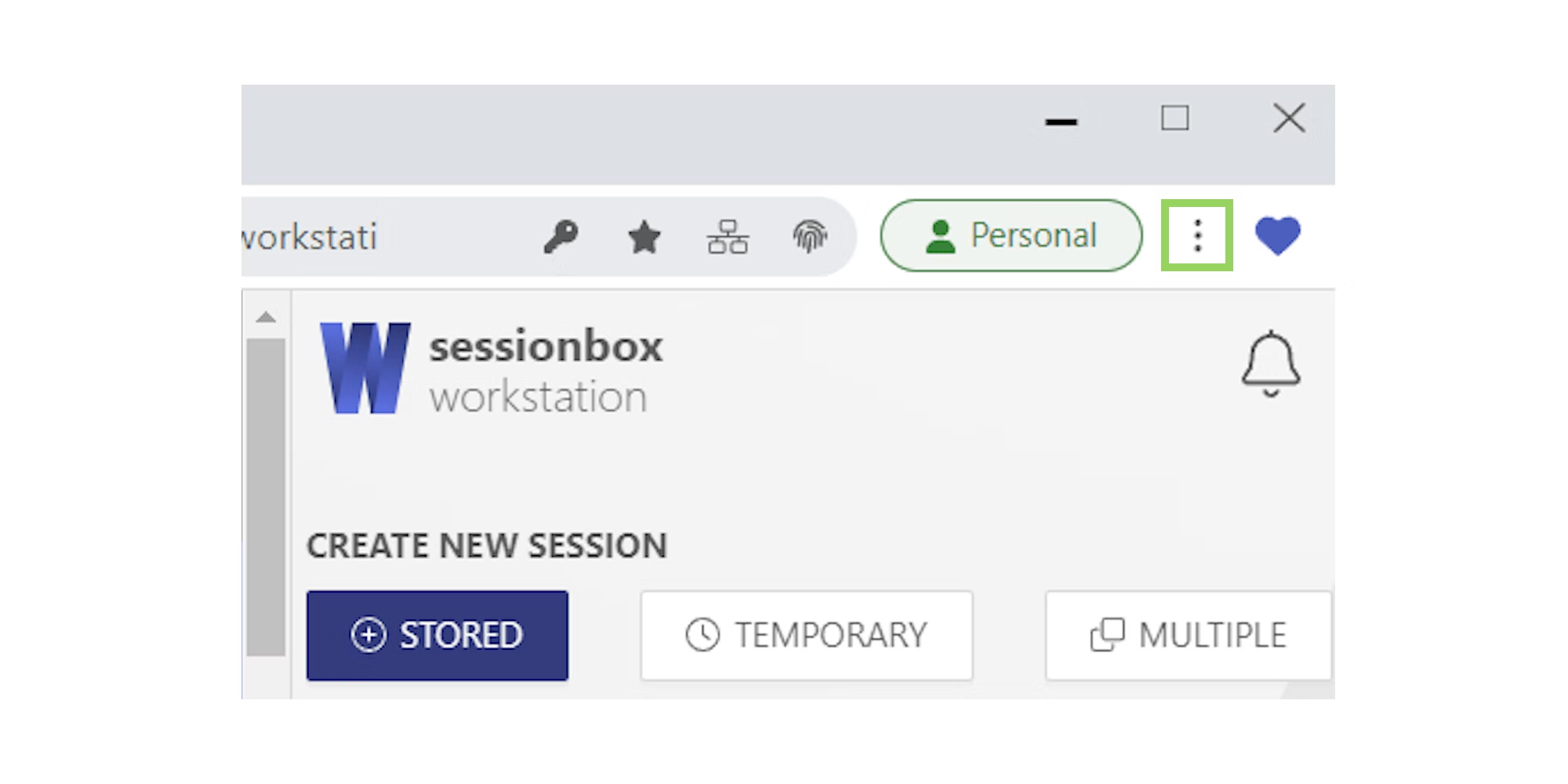 **步骤 3。** 点击 **并查看位置详情。**.
 **步骤 4。** 点击 **添加新项。**
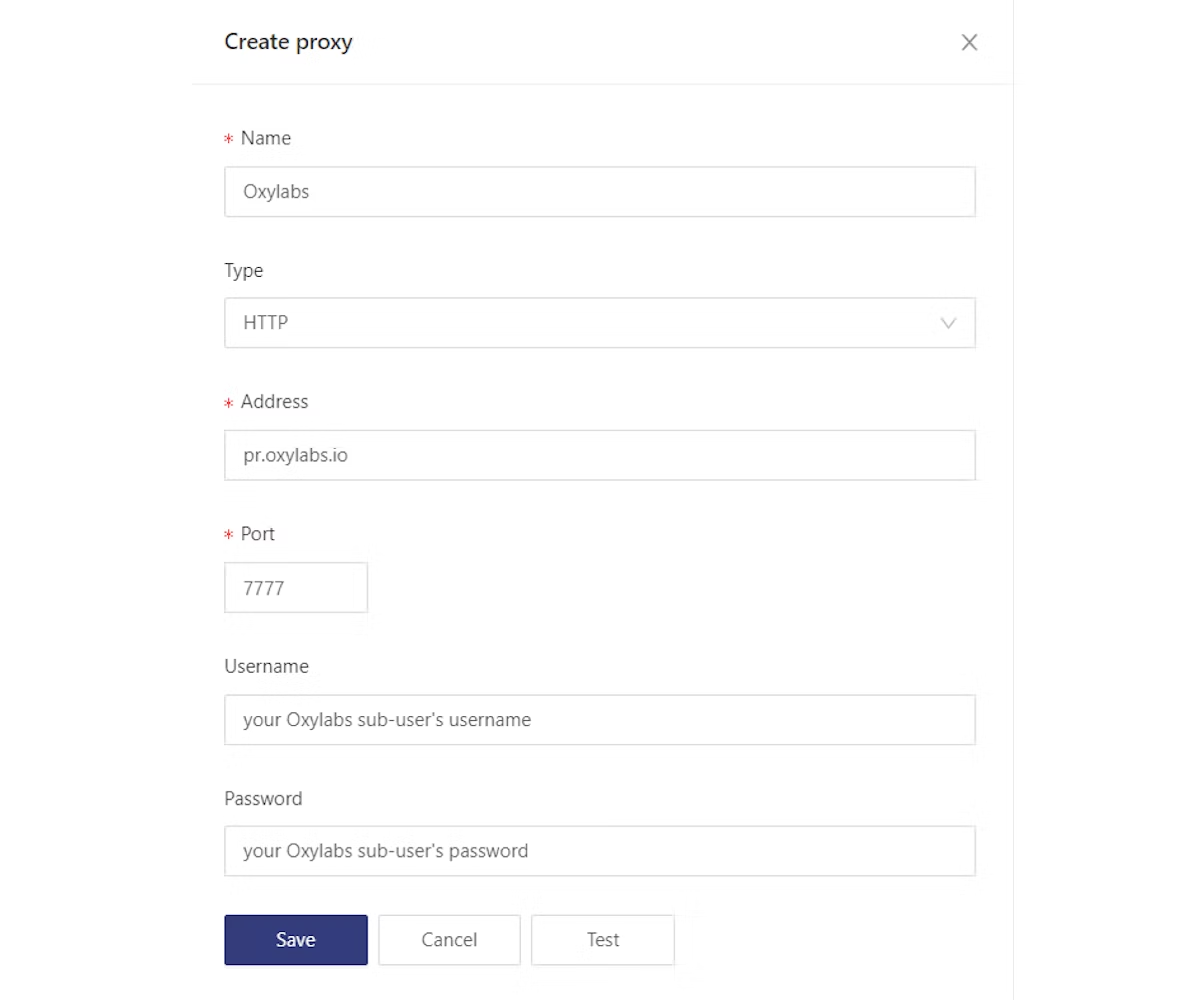
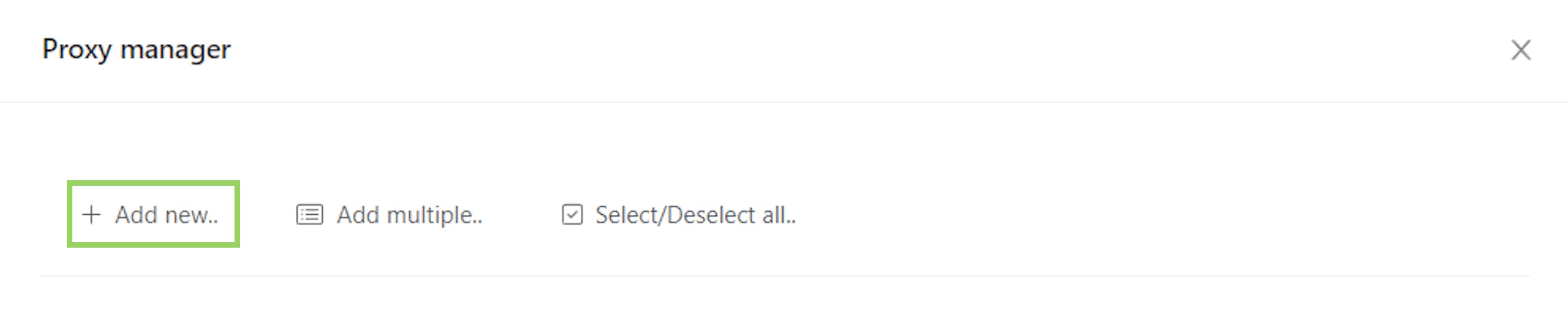 **第 5 步。命名** 您的配置文件,选择合适的连接 **类型**,并添加以下信息:
**类型:** `HTTP`
**地址:** `pr.oxylabs.io`
**端口:** `7777`
{% hint style="info" %}
您也可以使用随机或带粘性的国家特定入口。例如,如果您输入 `us-pr.oxylabs.io` 在 **地址** 和 `10000` 在 **端口**,您将获得一个美国出口节点。如果您输入 `10001` 在 **端口**,您将获得带有粘性会话的美国出口节点。您可以在此处找到完整的国家特定随机代理入口节点列表 [**此处**](https://developers.oxylabs.io/proxies/residential-proxies/country-specific-entry-nodes#random-proxy-entry-nodes) 以及粘性代理入口节点列表 - [**此处**](https://developers.oxylabs.io/proxies/residential-proxies/country-specific-entry-nodes#sticky-proxy-entry-nodes).
{% endhint %}
**用户名:** `代理用户 用户名`
**密码:** `代理用户 密码`
填写详细信息后,点击 **在右上角,点击**.
{% hint style="info" %}
您可以在我们的 [**仪表板**](https://dashboard.oxylabs.io/en/)**.**
{% endhint %}
**第 5 步。命名** 您的配置文件,选择合适的连接 **类型**,并添加以下信息:
**类型:** `HTTP`
**地址:** `pr.oxylabs.io`
**端口:** `7777`
{% hint style="info" %}
您也可以使用随机或带粘性的国家特定入口。例如,如果您输入 `us-pr.oxylabs.io` 在 **地址** 和 `10000` 在 **端口**,您将获得一个美国出口节点。如果您输入 `10001` 在 **端口**,您将获得带有粘性会话的美国出口节点。您可以在此处找到完整的国家特定随机代理入口节点列表 [**此处**](https://developers.oxylabs.io/proxies/residential-proxies/country-specific-entry-nodes#random-proxy-entry-nodes) 以及粘性代理入口节点列表 - [**此处**](https://developers.oxylabs.io/proxies/residential-proxies/country-specific-entry-nodes#sticky-proxy-entry-nodes).
{% endhint %}
**用户名:** `代理用户 用户名`
**密码:** `代理用户 密码`
填写详细信息后,点击 **在右上角,点击**.
{% hint style="info" %}
您可以在我们的 [**仪表板**](https://dashboard.oxylabs.io/en/)**.**
{% endhint %}
 **步骤 6。** 点击 **名称** 以检查您的会话连接到哪个国家,该名称位于搜索栏右侧的代理配置文件上。
 **步骤 7。** 要访问更多代理设置,点击 **三点按钮** 并选择 **常规设置**。将出现一个新窗口,允许您根据需要调整使用设置。
 就是这样!您已成功将 Oxylabs [**住宅代理**](https://oxylabs.io/products/residential-proxy-pool) 与 SessionBox 工作站 集成。
---
# Agent Instructions: Querying This Documentation
If you need additional information that is not directly available in this page, you can query the documentation dynamically by asking a question.
Perform an HTTP GET request on the current page URL with the `ask` query parameter:
```
GET https://developers.oxylabs.io/documentation/cn/dai-li/integration-guides/3rd-party-integrations/sessionbox.md?ask=
```
The question should be specific, self-contained, and written in natural language.
The response will contain a direct answer to the question and relevant excerpts and sources from the documentation.
Use this mechanism when the answer is not explicitly present in the current page, you need clarification or additional context, or you want to retrieve related documentation sections.
就是这样!您已成功将 Oxylabs [**住宅代理**](https://oxylabs.io/products/residential-proxy-pool) 与 SessionBox 工作站 集成。
---
# Agent Instructions: Querying This Documentation
If you need additional information that is not directly available in this page, you can query the documentation dynamically by asking a question.
Perform an HTTP GET request on the current page URL with the `ask` query parameter:
```
GET https://developers.oxylabs.io/documentation/cn/dai-li/integration-guides/3rd-party-integrations/sessionbox.md?ask=
```
The question should be specific, self-contained, and written in natural language.
The response will contain a direct answer to the question and relevant excerpts and sources from the documentation.
Use this mechanism when the answer is not explicitly present in the current page, you need clarification or additional context, or you want to retrieve related documentation sections.