Multilogin

将 Multilogin 与 Oxylabs 移动代理配置以构建虚拟浏览器配置文件——包含地理定位、会话控制和指纹自定义。

Multilogin 是一款可靠的领先市场解决方案,旨在轻松构建虚拟浏览器配置文件。

按照下面的说明集成 Oxylabs 移动代理:

1

登录 Multilogin 并创建配置文件

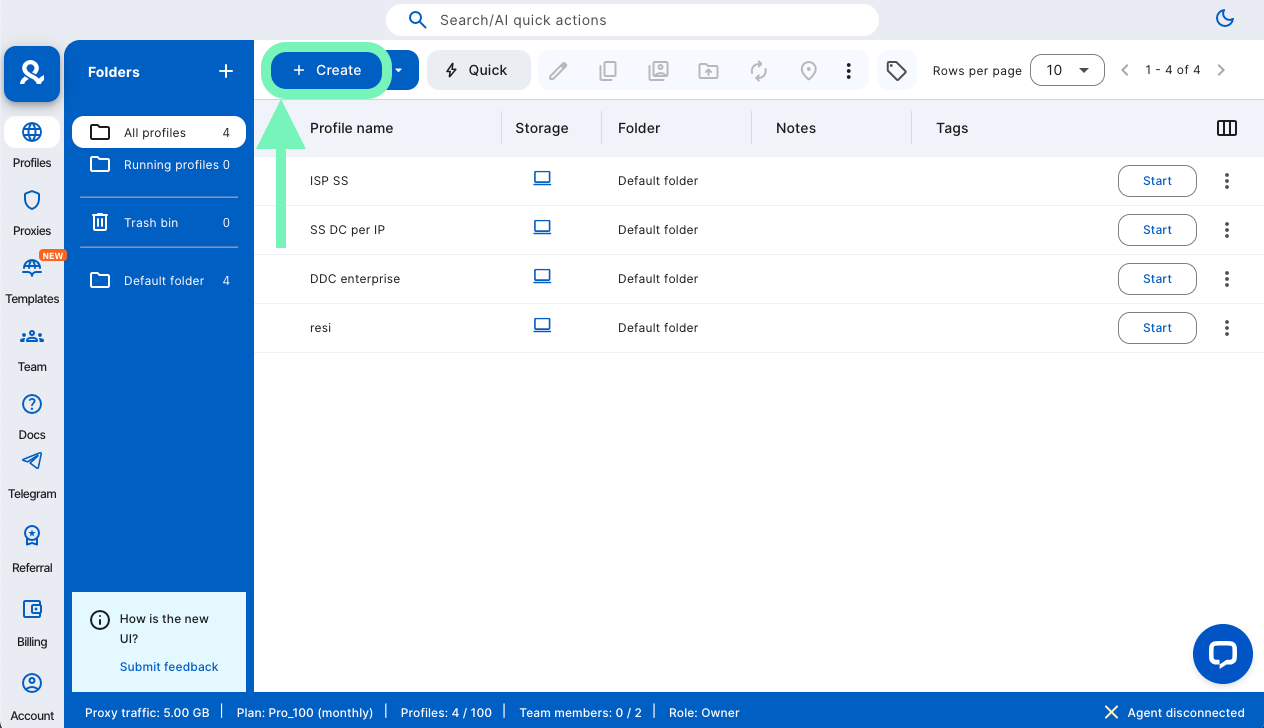
前往 Multilogin 官方网站,登录,然后查找 +创建 按钮以创建新配置文件

2

添加一个新代理

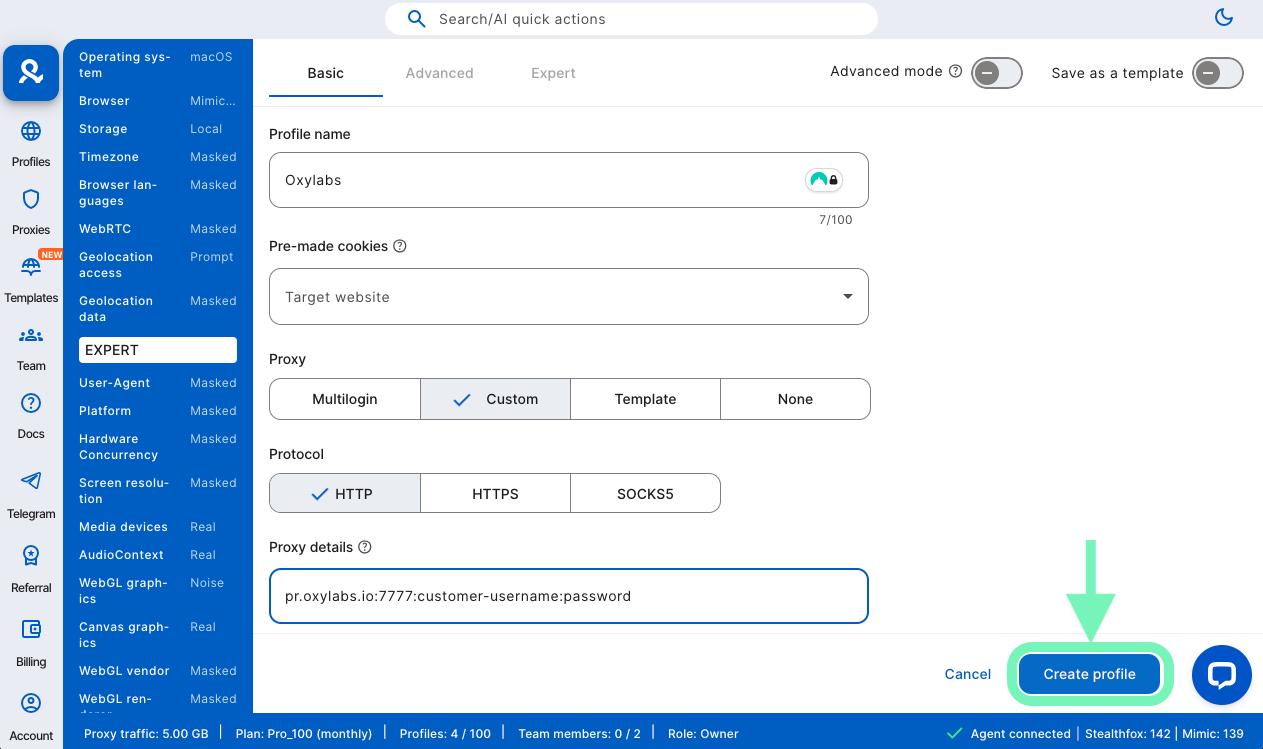
输入配置文件名称,选择 自定义代理,并选择代理协议(HTTP、HTTPS 或 SOCKS5)

然后输入您的代理详细信息和 Oxylabs 代理用户凭据。使用与在 Oxylabs 仪表板:

主机: pr.oxylabs.io

端口: 7777

用户名: customer-username

密码: 密码

3

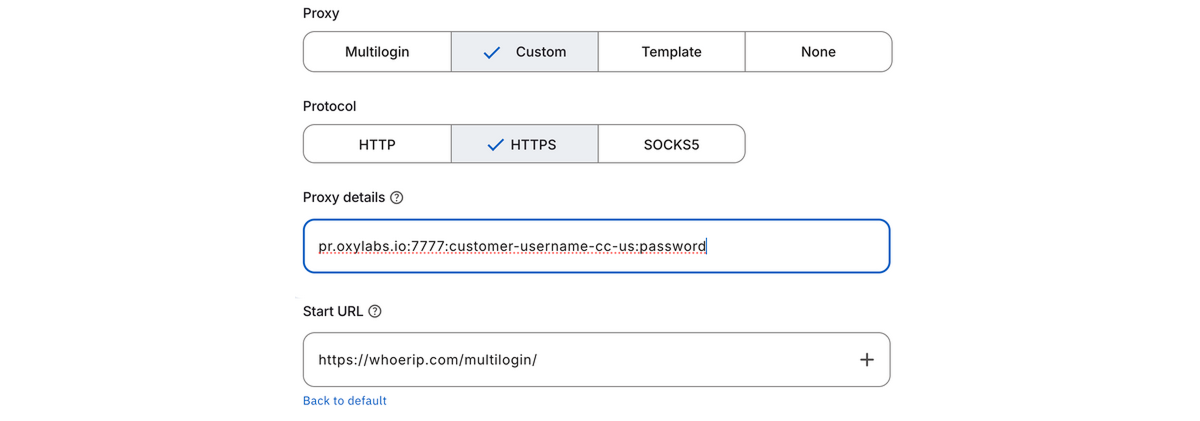
添加附加参数

您还可以使用 附加参数 配合移动代理设置地理位置(国家、州、城市等)并控制会话。请查看 移动代理文档 以了解更多。下表提供可用参数及其示例值的概览。

代理参数
示例
协议

主机: //us-pr.oxylabs.io

端口: 10000

HTTP,

HTTPS

用户: customer-username-cc-US

HTTP,

HTTPS,

SOCKS5

用户: customer-username-st-US_texas

HTTP,

HTTPS,

SOCKS5

用户: customer-username-city-paris

HTTP,

HTTPS,

SOCKS5

用户: customer-username-cn-NA

HTTP,

HTTPS,

SOCKS5

用户: customer-username-cc-US-postalcode-90210

HTTP、HTTPS,

SOCKS5

用户: customer-username-ASN-21928

HTTP,

HTTPS,

SOCKS5

用户: customer-username-sessid-qwerty123-sesstime-30

HTTP,

HTTPS,

SOCKS5

主机: //us-pr.oxylabs.io

端口: 10001

HTTP, HTTPS

4

完成配置文件

如果您需要使用特定的浏览器指纹选项,例如 User-Agent、Cookie 和设备设置,请在屏幕顶部切换 高级模式 。否则,您可以通过点击屏幕底部的 创建配置文件 来完成新配置文件。

5

完成配置文件

按下 开始 在主屏幕中的配置文件以启动新创建的配置文件,并在私有浏览器中继续您的任务。

如果一切操作正确, https://whoerip.com/multilogin/ 将打开以显示您的新 IP 以及下面的所有自定义指纹信息。

就是这样。您已成功将 Oxylabs 代理与 Multilogin 集成。您可以在原始 Multilogin 集成博客文章中找到相关内容 这里.

另外,请查看详细的 Multilogin vs. Incognition, AdsPower vs. Multilogin,或 GoLogin vs. Multilogin 文章以比较最受欢迎的反检测浏览器。

最后更新于

这有帮助吗?