# Ubuntu
[**Ubuntu**](https://ubuntu.com/) 是一款基于 Linux 的开源操作系统,适用于企业服务器、桌面、云和物联网。
有多种方法可以为 Ubuntu 设置代理服务器。在本指南中,您会找到两种常见方法: [使用系统(GNOME)设置](#method-1-system-settings) 和 [使用终端](#method-2-terminal-sessions).
### 方法 1:系统设置
要设置系统范围的网络代理,请按照以下步骤操作:
**步骤 1。** [**下载**](https://ubuntu.com/download/desktop) 并安装 Ubuntu 桌面。
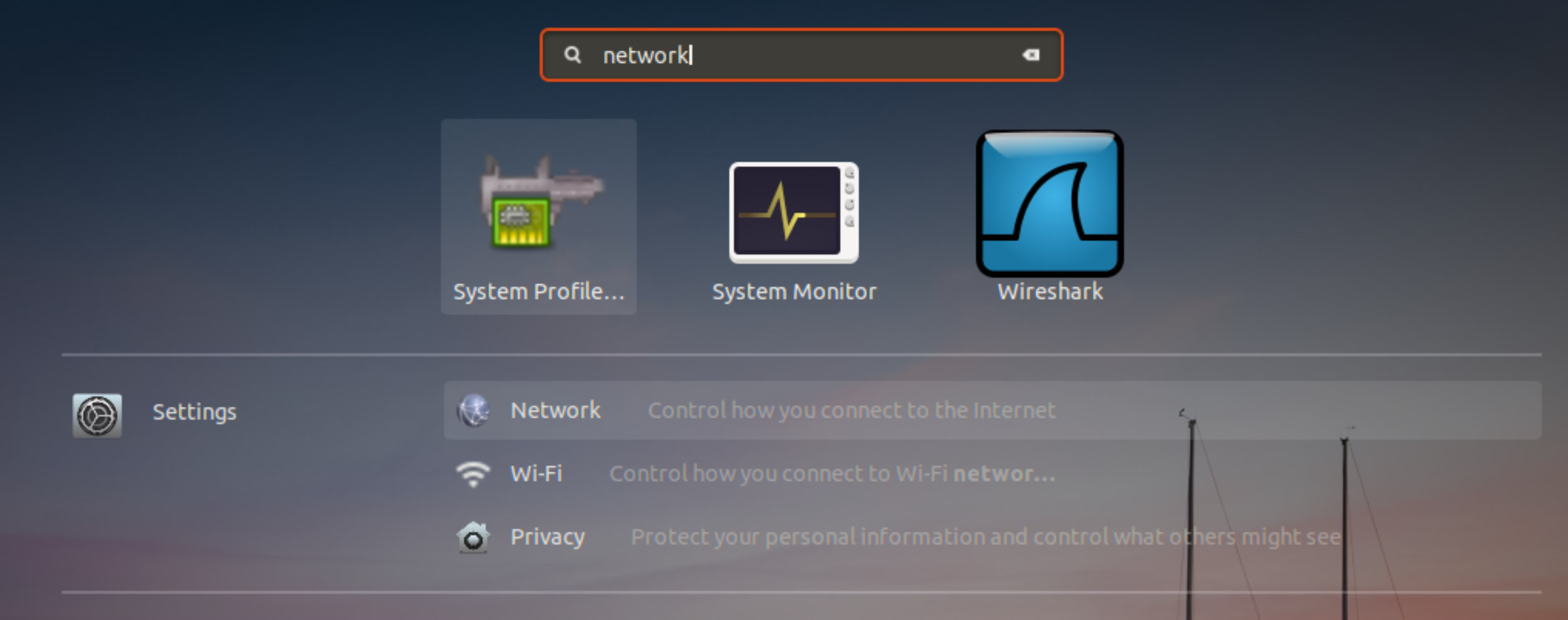
**步骤 2。** 在启动器中查找 **设置** 并进入 **网络** 选项卡。
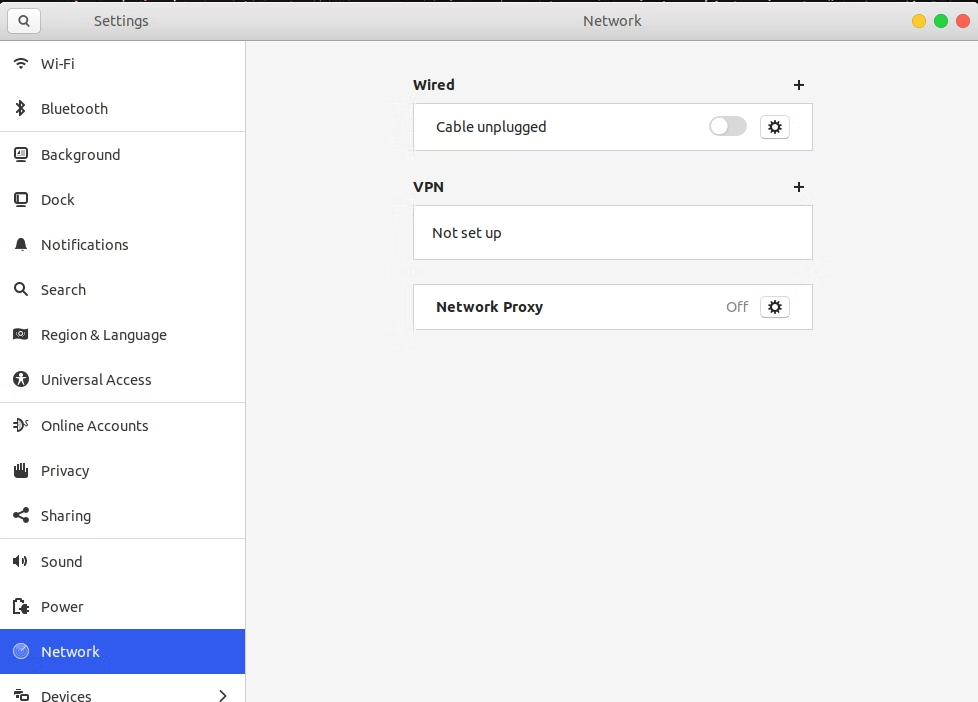
 **步骤 3。** 一旦您点击 **网络**,将打开一个新对话框。在三个选项中选择 **网络代理。**
 **步骤 4。** 选择 **手动** 以配置代理设置。接下来会弹出几个文本框,您可以在其中设置 `HTTP`, `HTTPS`, `FTP` & `SOCKS` 代理。填写以下信息:
**HTTP 代理**: `pr.oxylabs.io`
**端口**: `7777`
{% hint style="info" %}
你也可以使用随机或带会话粘性的国家特定入口。例如,如果你在 `us-pr.oxylabs.io` 下输入 **HTTP 代理** 和 `10000` 下输入 **端口**,你将获得一个美国出口节点。如果你输入 `10001` 下输入 **端口**,你将收到带有粘性会话的美国出口节点。你可以在这里找到完整的国家特定随机代理入口节点列表 [**此处**](https://developers.oxylabs.io/proxies/mobile-proxies/location-settings/country#country-specific-entry-nodes) 以及粘性代理入口节点列表 - [**此处**](https://developers.oxylabs.io/proxies/mobile-proxies/session-control/sticky-proxy-entry-nodes).
{% endhint %}
**步骤 4。** 选择 **手动** 以配置代理设置。接下来会弹出几个文本框,您可以在其中设置 `HTTP`, `HTTPS`, `FTP` & `SOCKS` 代理。填写以下信息:
**HTTP 代理**: `pr.oxylabs.io`
**端口**: `7777`
{% hint style="info" %}
你也可以使用随机或带会话粘性的国家特定入口。例如,如果你在 `us-pr.oxylabs.io` 下输入 **HTTP 代理** 和 `10000` 下输入 **端口**,你将获得一个美国出口节点。如果你输入 `10001` 下输入 **端口**,你将收到带有粘性会话的美国出口节点。你可以在这里找到完整的国家特定随机代理入口节点列表 [**此处**](https://developers.oxylabs.io/proxies/mobile-proxies/location-settings/country#country-specific-entry-nodes) 以及粘性代理入口节点列表 - [**此处**](https://developers.oxylabs.io/proxies/mobile-proxies/session-control/sticky-proxy-entry-nodes).
{% endhint %}
 **步骤 5。** 关闭网络代理窗口。更改将自动保存,系统范围的代理将被激活。
每次您通过浏览器或其他应用发出 Web 请求时,都会弹出一个 **弹出窗口,提示您输入会话的凭据** 您的 Oxylabs 代理用户凭据。
{% hint style="warning" %}
请记得在用户名后追加 `customer-` 部分,例如: `customer-USERNAME`.
{% endhint %}
***
### 方法 2:终端会话
要为所有终端会话设置网络代理,请按照以下步骤操作:
**步骤 1。** [**下载**](https://ubuntu.com/download/desktop) 并安装 Ubuntu 桌面。
**步骤 2。** 打开 **shell** 配置并使用编辑器进行编辑。
对于 ZSH 终端,shell 配置文件默认位于主目录。我们可以使用 `vim` 用下面的命令编辑此文件:
```sh
vim ~/.zshrc
```
除了 `vim`,您也可以使用 `gedit`, `nano`或任何您喜欢的其他文本编辑器。另外,如果您使用的是 Bash 而不是 ZSH,则需要编辑您的 bash shell 配置文件,即 `~/.bashrc` 而不是 `~/.zshrc`.
**步骤 3。** 创建两个新的环境变量
在此配置文件的底部,您需要定义 `http_proxy,` `https_proxy`,或 `ALL_PROXY` (用于 SOCKS5)变量。
```sh
export http_proxy="customer-USERNAME:PASSWORD@pr.oxylabs.io:7777"
export https_proxy="customer-USERNAME:PASSWORD@pr.oxylabs.io:7777"
export ALL_PROXY="socks5://customer-USERNAME:PASSWORD@pr.oxylabs.io:7777"
```
以下是您需要填写的详细信息:
**代理地址:** `pr.oxylabs.io`
**端口:** `7777`
**用户名:** `customer-username`
**密码:** `密码`
{% hint style="warning" %}
别忘了添加 `customer-` 部分。
{% endhint %}
**步骤 4。** 重新加载配置
现在,您可以通过打开一个新终端或在现有终端中运行以下命令来重新加载配置文件:
```sh
source ~/.zshrc
```
对于当前用户,代理将始终处于激活状态。shell 配置文件每次打开新终端时都会加载。因此,即使重启计算机,环境变量也会始终可用。
如果您想为所有用户启用它,则需要将上述两行追加到 `/etc/environment`.
就是这样!您已成功集成 Oxylabs 代理。
您可以找到完整的教程 [此处](https://oxylabs.io/resources/integrations/ubuntu).
**步骤 5。** 关闭网络代理窗口。更改将自动保存,系统范围的代理将被激活。
每次您通过浏览器或其他应用发出 Web 请求时,都会弹出一个 **弹出窗口,提示您输入会话的凭据** 您的 Oxylabs 代理用户凭据。
{% hint style="warning" %}
请记得在用户名后追加 `customer-` 部分,例如: `customer-USERNAME`.
{% endhint %}
***
### 方法 2:终端会话
要为所有终端会话设置网络代理,请按照以下步骤操作:
**步骤 1。** [**下载**](https://ubuntu.com/download/desktop) 并安装 Ubuntu 桌面。
**步骤 2。** 打开 **shell** 配置并使用编辑器进行编辑。
对于 ZSH 终端,shell 配置文件默认位于主目录。我们可以使用 `vim` 用下面的命令编辑此文件:
```sh
vim ~/.zshrc
```
除了 `vim`,您也可以使用 `gedit`, `nano`或任何您喜欢的其他文本编辑器。另外,如果您使用的是 Bash 而不是 ZSH,则需要编辑您的 bash shell 配置文件,即 `~/.bashrc` 而不是 `~/.zshrc`.
**步骤 3。** 创建两个新的环境变量
在此配置文件的底部,您需要定义 `http_proxy,` `https_proxy`,或 `ALL_PROXY` (用于 SOCKS5)变量。
```sh
export http_proxy="customer-USERNAME:PASSWORD@pr.oxylabs.io:7777"
export https_proxy="customer-USERNAME:PASSWORD@pr.oxylabs.io:7777"
export ALL_PROXY="socks5://customer-USERNAME:PASSWORD@pr.oxylabs.io:7777"
```
以下是您需要填写的详细信息:
**代理地址:** `pr.oxylabs.io`
**端口:** `7777`
**用户名:** `customer-username`
**密码:** `密码`
{% hint style="warning" %}
别忘了添加 `customer-` 部分。
{% endhint %}
**步骤 4。** 重新加载配置
现在,您可以通过打开一个新终端或在现有终端中运行以下命令来重新加载配置文件:
```sh
source ~/.zshrc
```
对于当前用户,代理将始终处于激活状态。shell 配置文件每次打开新终端时都会加载。因此,即使重启计算机,环境变量也会始终可用。
如果您想为所有用户启用它,则需要将上述两行追加到 `/etc/environment`.
就是这样!您已成功集成 Oxylabs 代理。
您可以找到完整的教程 [此处](https://oxylabs.io/resources/integrations/ubuntu).