# SwitchyOmega
SwitchyOmega 是一款强大且可靠的代理管理器,可用于许多流行浏览器。
{% hint style="warning" %}
**免责声明:** 自 Manifest V3 发布起,Switchy Omega 已不再支持 Google Chrome 和基于 Chromium 的浏览器。以下指南仅涵盖 Mozilla Firefox 可用的浏览器扩展。
{% endhint %}
按照以下步骤集成 Oxylabs [**移动代理**](https://developers.oxylabs.io/documentation/cn/dai-li/mobile-proxies):
**第 1 步。** 获取插件并安装。对于 Firefox 附加组件,请点击 [**这里**](https://addons.mozilla.org/en-US/firefox/addon/switchyomega/).
**第 2 步。** 打开 SwitchyOmega **选项**.
 **第 3 步。** 点击 **+新建配置文件。**
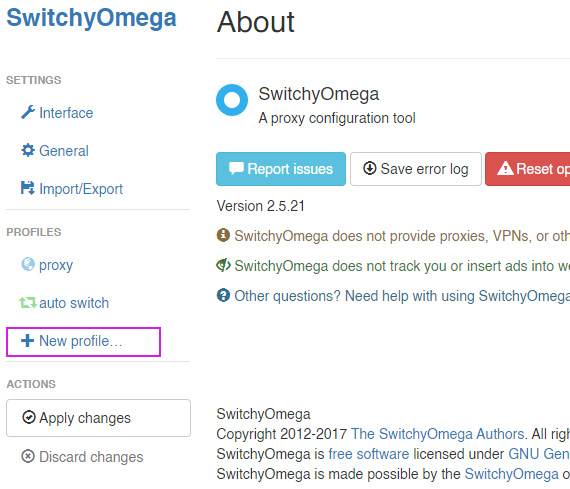 **第 4 步。** 为此新配置文件命名,选择 **代理配置文件** 类型,然后点击 **创建**.
 **第 5 步。** 将 **协议** 更改为 `HTTP`。填写详细信息:
**服务器:** `pr.oxylabs.io`
**端口:**`7777`
{% hint style="info" %}
你也可以使用随机或固定的国家/地区特定条目。例如,如果你在 `us-pr.oxylabs.io` 下输入 **服务器** 和 `10000` 下输入 **端口**,你将获得一个美国出口节点。如果你输入 `10001` 下输入 **端口**,你将获得带固定会话的美国出口节点。你可以在这里找到国家/地区特定随机代理入口节点的完整列表 [**这里**](https://developers.oxylabs.io/proxies/residential-proxies/country-specific-entry-nodes#random-proxy-entry-nodes) 以及固定代理入口节点列表 - [**这里**](https://developers.oxylabs.io/proxies/residential-proxies/country-specific-entry-nodes#sticky-proxy-entry-nodes).
{% endhint %}
**第 5 步。** 将 **协议** 更改为 `HTTP`。填写详细信息:
**服务器:** `pr.oxylabs.io`
**端口:**`7777`
{% hint style="info" %}
你也可以使用随机或固定的国家/地区特定条目。例如,如果你在 `us-pr.oxylabs.io` 下输入 **服务器** 和 `10000` 下输入 **端口**,你将获得一个美国出口节点。如果你输入 `10001` 下输入 **端口**,你将获得带固定会话的美国出口节点。你可以在这里找到国家/地区特定随机代理入口节点的完整列表 [**这里**](https://developers.oxylabs.io/proxies/residential-proxies/country-specific-entry-nodes#random-proxy-entry-nodes) 以及固定代理入口节点列表 - [**这里**](https://developers.oxylabs.io/proxies/residential-proxies/country-specific-entry-nodes#sticky-proxy-entry-nodes).
{% endhint %}
 **第 6 步。** 点击右侧的 **锁** 图标。填写以下详细信息: **代理认证**:
**代理用户** **用户名:** `customer-username`
**代理用户密码:** `password`
{% hint style="info" %}
请确保你已在用户名前添加 `customer-` 部分。
{% endhint %}
点击 **保存更改。**
{% hint style="info" %}
如果你已将 IP 加入白名单,可以跳过此步骤。
{% endhint %}
**第 6 步。** 点击右侧的 **锁** 图标。填写以下详细信息: **代理认证**:
**代理用户** **用户名:** `customer-username`
**代理用户密码:** `password`
{% hint style="info" %}
请确保你已在用户名前添加 `customer-` 部分。
{% endhint %}
点击 **保存更改。**
{% hint style="info" %}
如果你已将 IP 加入白名单,可以跳过此步骤。
{% endhint %}
 **第 7 步。** 点击 **应用更改。**
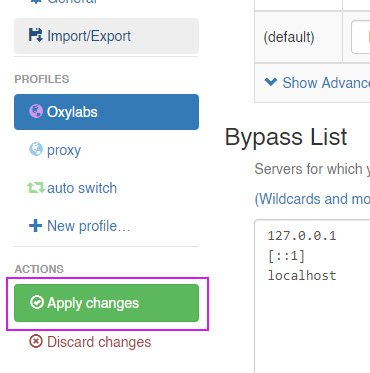 **第 8 步。** 最后一步,点击 SwitchyOmega 图标并选择你刚配置好的代理。现在可以开始使用了!
 现在可以开始使用了!
查找原始的 SwitchyOmega 集成博客文章 [这里](https://oxylabs.io/resources/integrations/proxy-switchyomega).
现在可以开始使用了!
查找原始的 SwitchyOmega 集成博客文章 [这里](https://oxylabs.io/resources/integrations/proxy-switchyomega).