# ParseHub
[**ParseHub**](https://www.parsehub.com/quickstart) 是一个用于从网站抓取公开数据的工具。它允许用户将任何网站转换为电子表格或 API。
要将 ParseHub 与 Oxylabs 集成 [**移动代理**](https://developers.oxylabs.io/documentation/cn/dai-li/mobile-proxies)**,** 请按照以下步骤:
**步骤 1。** 访问 [**Oxylabs 仪表板**](https://dashboard.oxylabs.io/en/) 并添加 [**你的 IP 地址**](https://whatismyipaddress.com/) 到白名单(位于 *移动代理 > 白名单*)。如果你还需要创建用户,请在 *移动代理 > 用户* 部分进行操作。稍后在 ParseHub 中进行身份验证时,可能需要使用你的用户凭据。
**步骤 2。** [**下载 ParseHub**](https://www.parsehub.com/quickstart) 并安装它。
**步骤 3。** 启动 ParseHub。
**步骤 4。** 在主屏幕上通过点击创建一个新项目,点击 **+ 新建项目** 按钮。
 **步骤 5。输入一个 URL** 从中你想抓取公开数据。在本例中,我们使用 `https://oxylabs.io`。然后,按下 **在此 URL 上启动项目。**
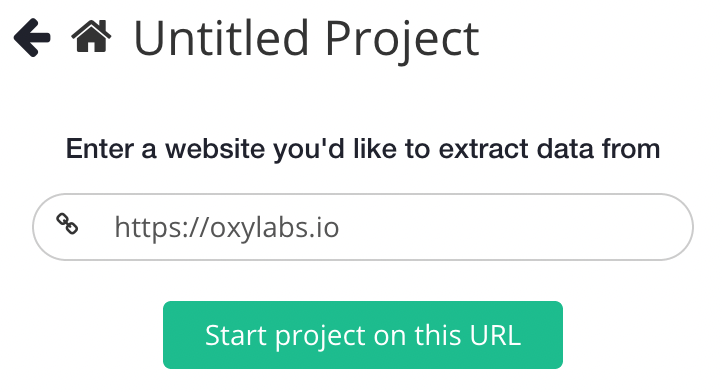 **步骤 6。** 等待项目准备就绪并切换到 **浏览** 模式。
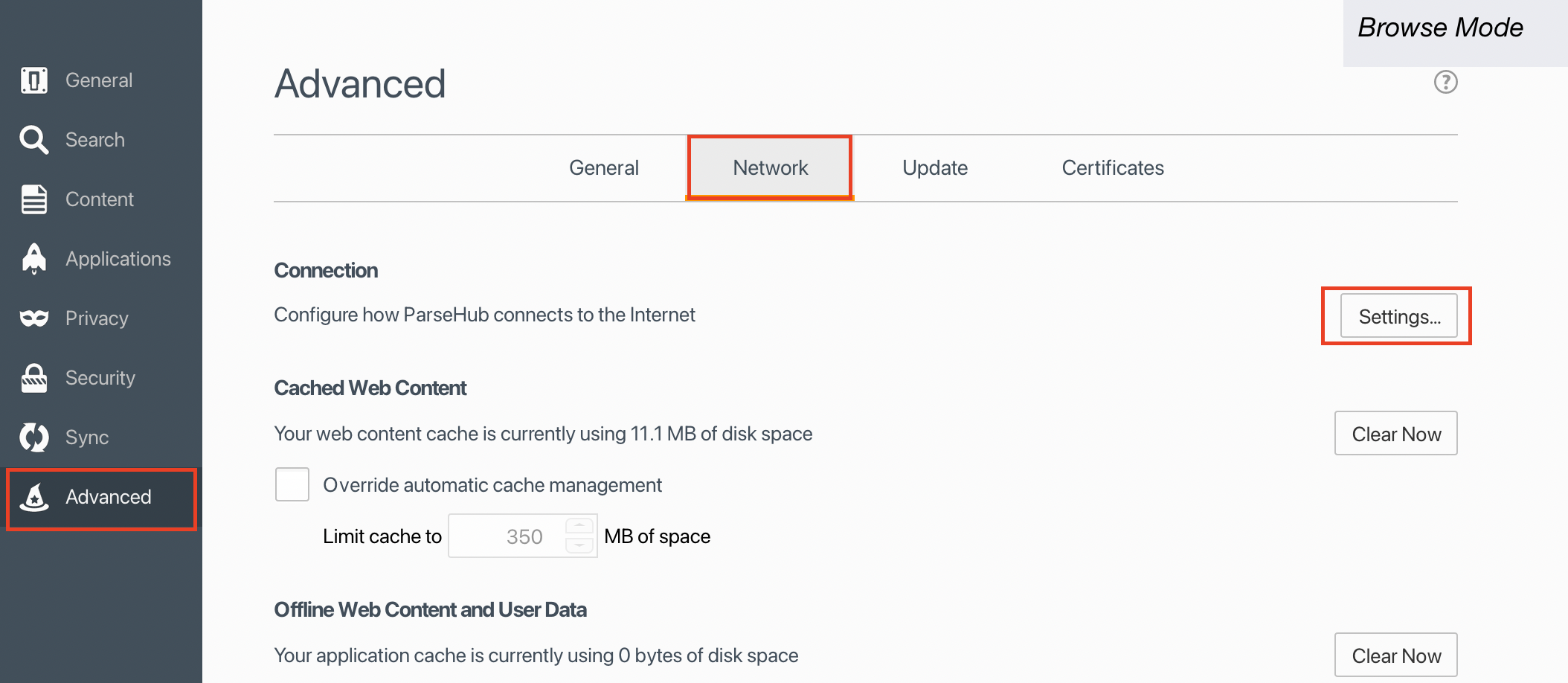
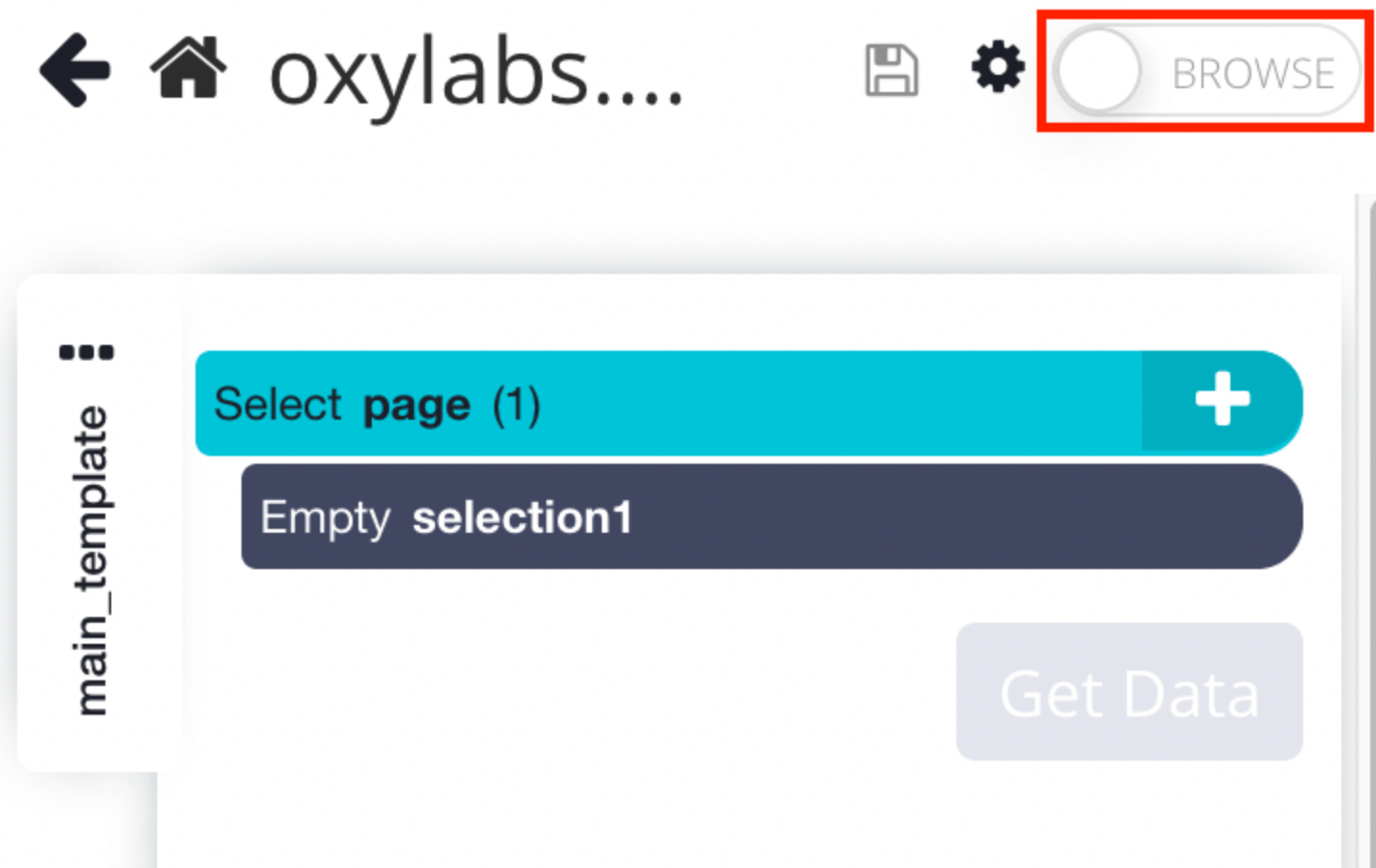 **步骤 7。** 一旦 **浏览** 滑块 **变为绿色**,在右上角打开下拉列表并点击 **首选项**.
 **步骤 8。** 选择 **高级**,点击 **网络** 选项卡并选择 **设置**.
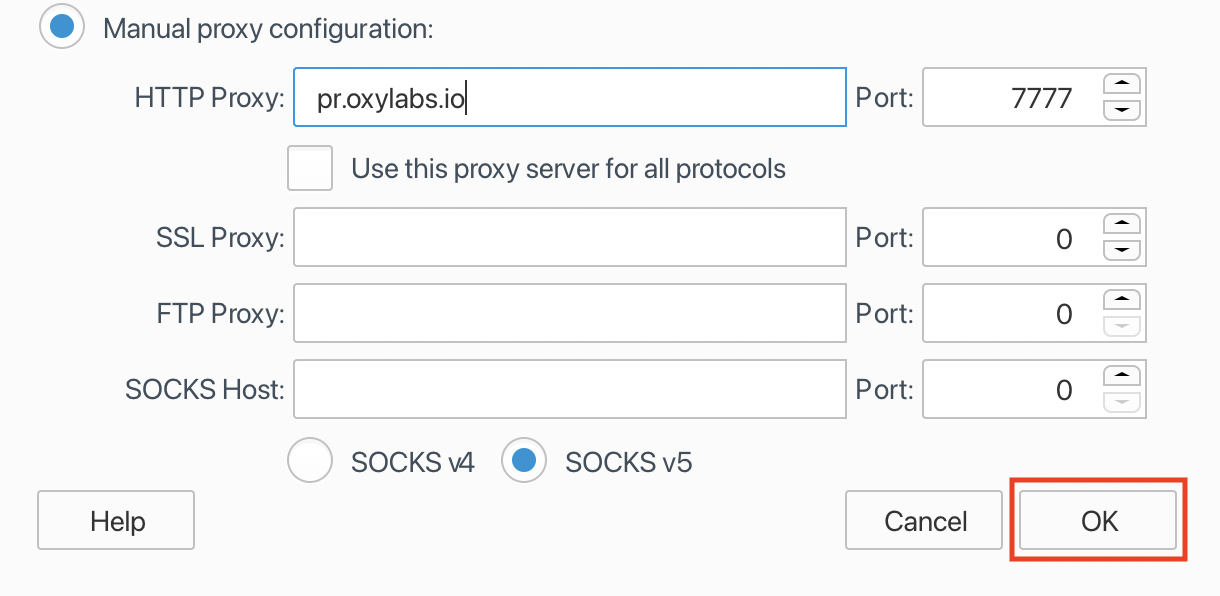
 **步骤 9。** 选择 **手动代理配置**,并插入以下详细信息:
**HTTP 代理:**`pr.oxylabs.io`
**端口:** `7777`
{% hint style="info" %}
你也可以使用随机或带会话粘性的国家特定入口。例如,如果你在 `us-pr.oxylabs.io` 下输入 **HTTP 代理** 和 `10000` 下输入 **端口**,你将获得一个美国出口节点。如果你输入 `10001` 下输入 **端口**,你将收到带有粘性会话的美国出口节点。你可以在这里找到完整的国家特定随机代理入口节点列表 [**此处**](https://developers.oxylabs.io/proxies/residential-proxies/country-specific-entry-nodes#random-proxy-entry-nodes) 以及粘性代理入口节点列表 - [**此处**](https://developers.oxylabs.io/proxies/residential-proxies/country-specific-entry-nodes#sticky-proxy-entry-nodes).
{% endhint %}
然后,点击 **确定** 以保存设置。
**步骤 9。** 选择 **手动代理配置**,并插入以下详细信息:
**HTTP 代理:**`pr.oxylabs.io`
**端口:** `7777`
{% hint style="info" %}
你也可以使用随机或带会话粘性的国家特定入口。例如,如果你在 `us-pr.oxylabs.io` 下输入 **HTTP 代理** 和 `10000` 下输入 **端口**,你将获得一个美国出口节点。如果你输入 `10001` 下输入 **端口**,你将收到带有粘性会话的美国出口节点。你可以在这里找到完整的国家特定随机代理入口节点列表 [**此处**](https://developers.oxylabs.io/proxies/residential-proxies/country-specific-entry-nodes#random-proxy-entry-nodes) 以及粘性代理入口节点列表 - [**此处**](https://developers.oxylabs.io/proxies/residential-proxies/country-specific-entry-nodes#sticky-proxy-entry-nodes).
{% endhint %}
然后,点击 **确定** 以保存设置。
 就是这样!你已成功将 Oxylabs 代理 与 ParseHub 集成。为确保其正常工作,请在诸如 [**whatismyipaddress.com**](https://whatismyipaddress.com/)**.**
上检查你的 IP 地址 [此处](https://oxylabs.io/blog/proxy-integration-with-parsehub).
就是这样!你已成功将 Oxylabs 代理 与 ParseHub 集成。为确保其正常工作,请在诸如 [**whatismyipaddress.com**](https://whatismyipaddress.com/)**.**
上检查你的 IP 地址 [此处](https://oxylabs.io/blog/proxy-integration-with-parsehub).