# macOS
**macOS** 是 Apple 台式机和笔记本电脑的计算机操作系统 (OS)。
查看此指南以了解如何为 [**移动代理**](https://developers.oxylabs.io/documentation/cn/dai-li/mobile-proxies) 在 macOS 上进行配置。
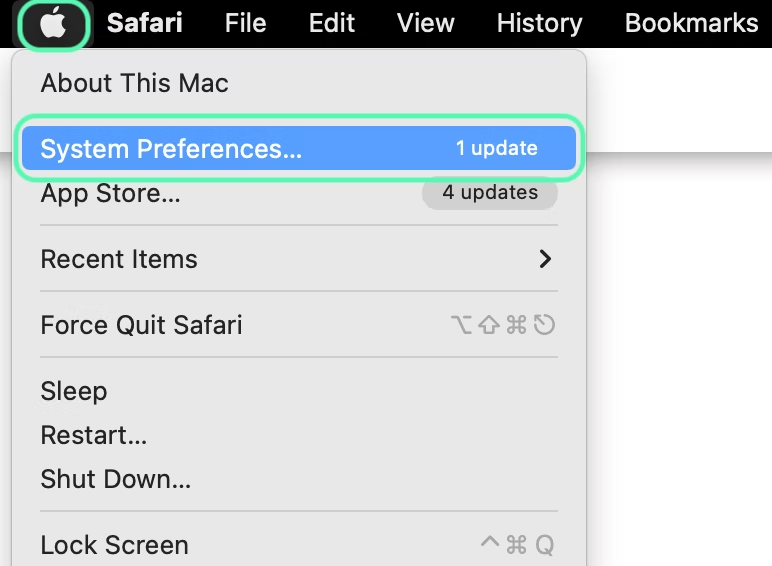
**步骤 1。** 点击 **Apple 图标** 在左上角并打开 **系统偏好设置**.
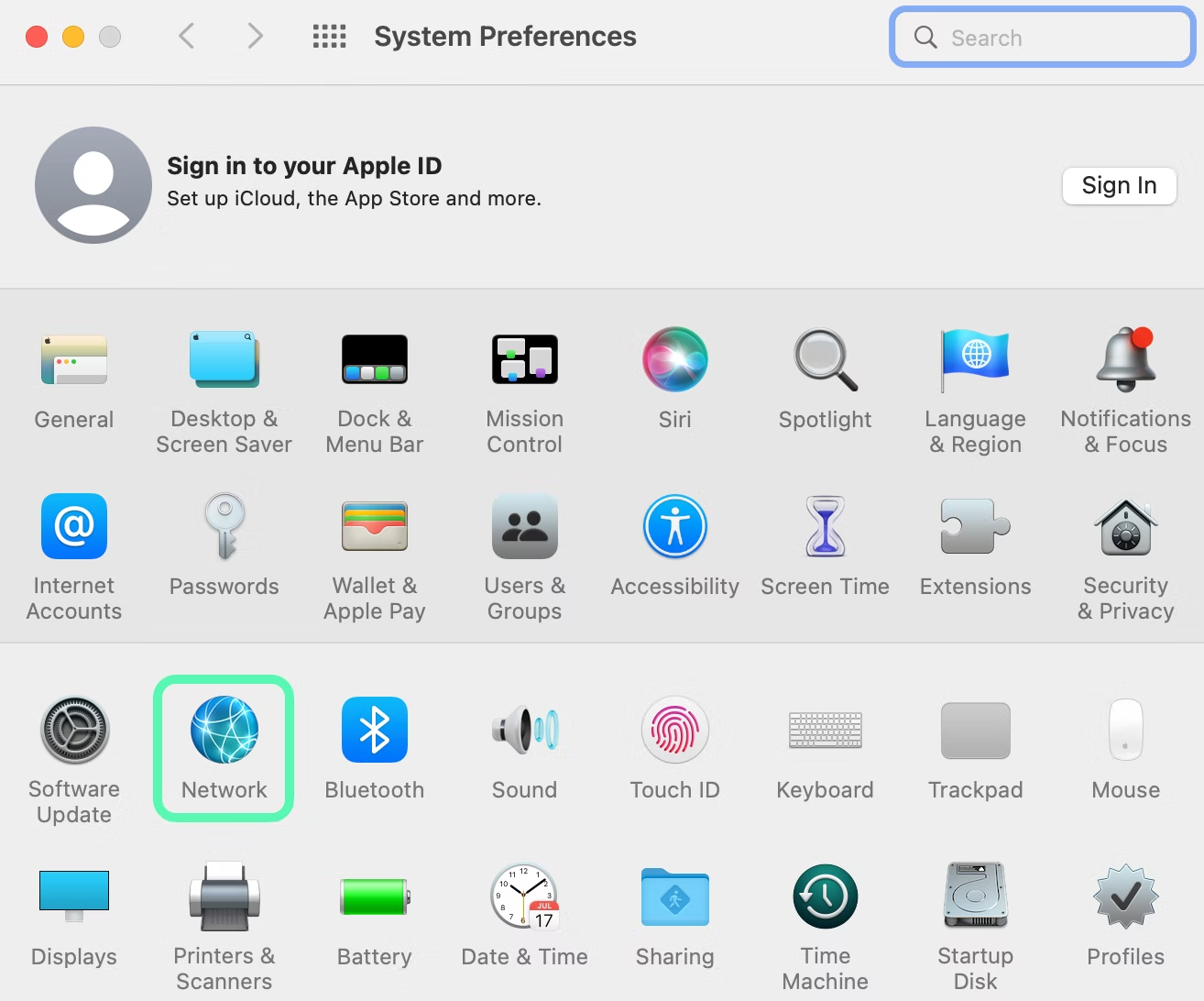
 **步骤 2。** 打开后, **系统偏好设置**选择 **网络** 面板图标。
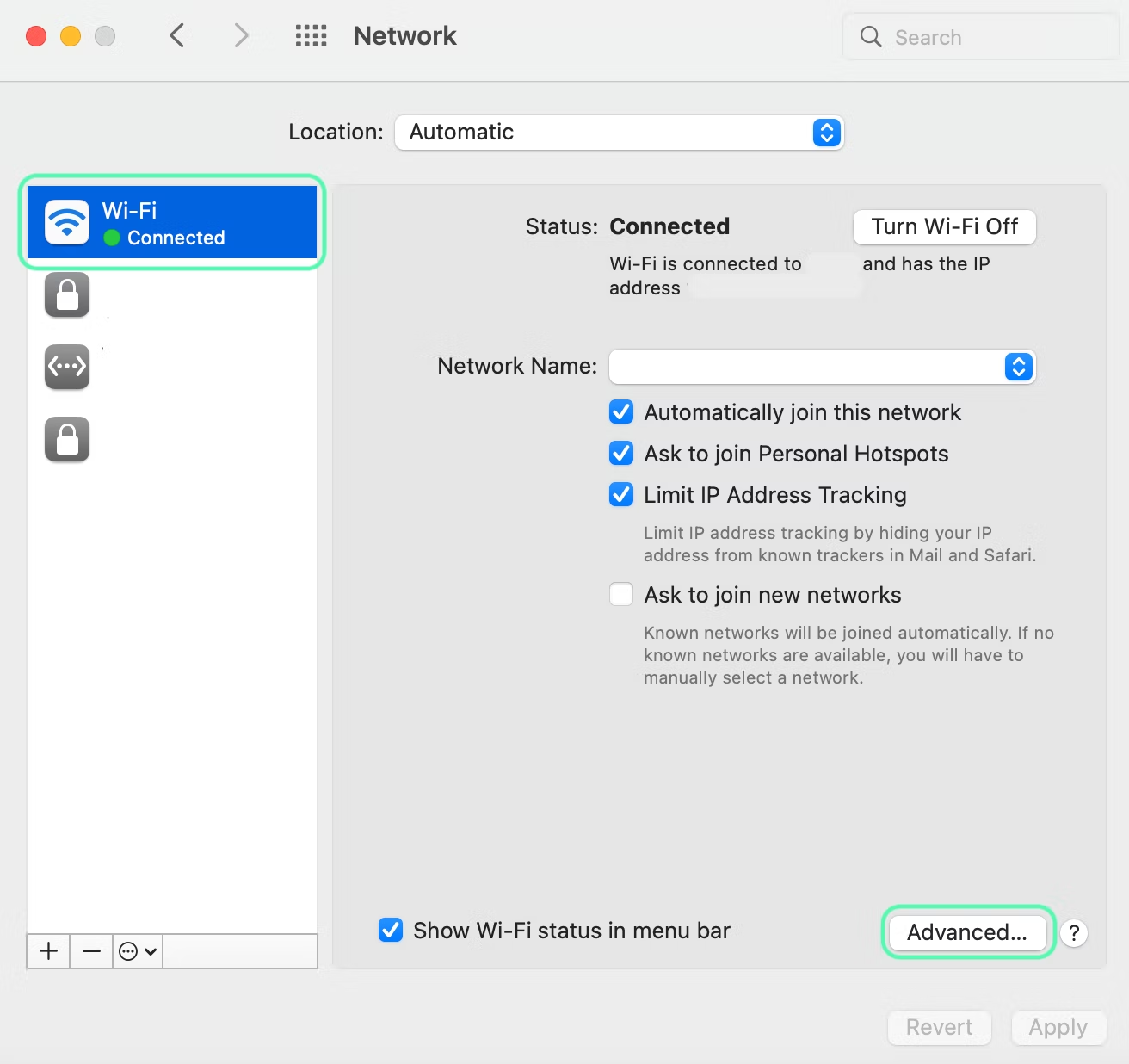
 **步骤 3。** 选择 **Wi‑Fi 网络** 您想要配置的并点击 **高级** 在右下角。
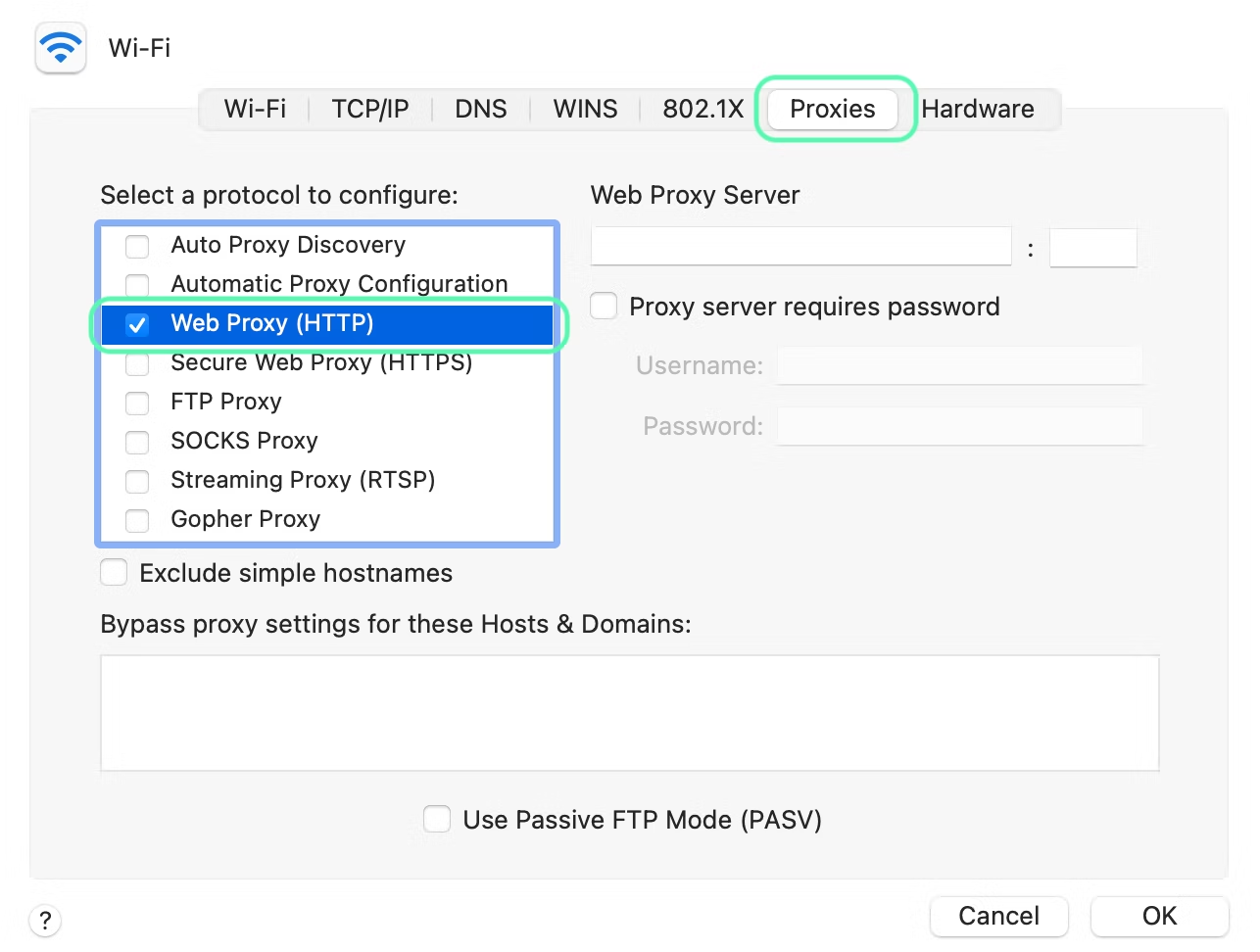
 **步骤 4。** 点击 **代理** 选项卡,然后选择 **Web 代理 (HTTP)**.
 **步骤 5。** 在 **Web 代理服务器**,输入您的代理详情:
**代理主机:** `pr.oxylabs.io`
**代理端口:** `7777`
{% hint style="info" %}
你也可以使用随机或带会话粘性的国家特定入口。例如,如果你在 `us-pr.oxylabs.io` 下输入 **代理主机** 和 `10000` 下输入 **代理端口**,你将获得一个美国出口节点。如果你输入 `10001` 下输入 **代理端口**,你将收到带有粘性会话的美国出口节点。你可以在这里找到完整的国家特定随机代理入口节点列表 [**此处**](https://developers.oxylabs.io/proxies/residential-proxies/country-specific-entry-nodes#random-proxy-entry-nodes) 以及粘性代理入口节点列表 - [**此处**](https://developers.oxylabs.io/proxies/residential-proxies/country-specific-entry-nodes#sticky-proxy-entry-nodes).
{% endhint %}
**步骤 5。** 在 **Web 代理服务器**,输入您的代理详情:
**代理主机:** `pr.oxylabs.io`
**代理端口:** `7777`
{% hint style="info" %}
你也可以使用随机或带会话粘性的国家特定入口。例如,如果你在 `us-pr.oxylabs.io` 下输入 **代理主机** 和 `10000` 下输入 **代理端口**,你将获得一个美国出口节点。如果你输入 `10001` 下输入 **代理端口**,你将收到带有粘性会话的美国出口节点。你可以在这里找到完整的国家特定随机代理入口节点列表 [**此处**](https://developers.oxylabs.io/proxies/residential-proxies/country-specific-entry-nodes#random-proxy-entry-nodes) 以及粘性代理入口节点列表 - [**此处**](https://developers.oxylabs.io/proxies/residential-proxies/country-specific-entry-nodes#sticky-proxy-entry-nodes).
{% endhint %}
 **步骤 7。** 选中 **代理服务器需要密码** 复选框并输入您的 Oxylabs 代理用户凭据:
**用户名:** `Oxylabs 代理用户用户名`
**密码:** `Oxylabs 代理用户密码`
{% hint style="info" %}
您可以在我们的 [**仪表板**](https://dashboard.oxylabs.io/en/)**.**
{% endhint %}
**步骤 7。** 选中 **代理服务器需要密码** 复选框并输入您的 Oxylabs 代理用户凭据:
**用户名:** `Oxylabs 代理用户用户名`
**密码:** `Oxylabs 代理用户密码`
{% hint style="info" %}
您可以在我们的 [**仪表板**](https://dashboard.oxylabs.io/en/)**.**
{% endhint %}
 全部设置完成后,点击 **确定** 以确认并 **应用** 以激活设置。
就这样,您现在正在使用代理。
查找原始的 macOS 集成博客文章 [此处](https://oxylabs.io/resources/integrations/mac).
全部设置完成后,点击 **确定** 以确认并 **应用** 以激活设置。
就这样,您现在正在使用代理。
查找原始的 macOS 集成博客文章 [此处](https://oxylabs.io/resources/integrations/mac).