# Octo Browser
[**Octo Browser**](https://octobrowser.net/) 是一款防检测网页浏览器,可防止在线跟踪并保护用户隐私。
按照以下说明将 Oxylabs 集成 [**独享数据中心代理**](https://oxylabs.io/products/datacenter-proxies/dedicated-datacenter-proxies)**:**
{% hint style="warning" %}
请注意,本指南中的屏幕截图为说明目的展示了使用住宅代理的设置流程,具体的自助独享数据中心代理设置请参阅文中提供的专门指南。
{% endhint %}
{% stepper %}
{% step %}
### 设置 Octo Browser
从 [**官方网站**](https://octobrowser.net/download/)下载 Octo Browser,启动应用并登录。
{% endstep %}
{% step %}
### 添加新代理
选择 **代理** 选项卡并点击 **添加代理**.
 {% endstep %}
{% step %}
### 输入代理详情
输入代理标题并选择代理协议(HTTP、HTTPS 或 [SOCKS5](https://oxylabs.io/products/socks5-proxies))
{% endstep %}
{% step %}
### 输入代理详情
输入代理标题并选择代理协议(HTTP、HTTPS 或 [SOCKS5](https://oxylabs.io/products/socks5-proxies))
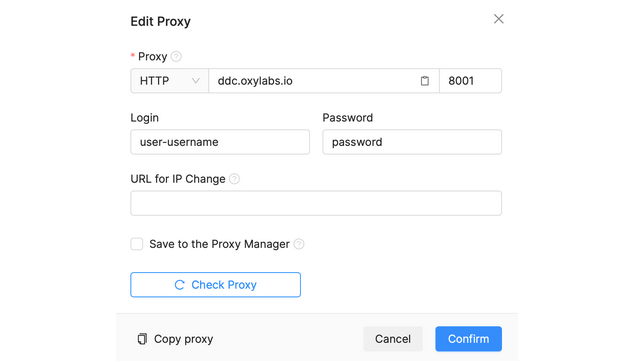
 然后输入你的代理详情和 Oxylabs 代理用户凭据。使用你在创建新代理用户时在 [Oxylabs 仪表板](https://dashboard.oxylabs.io/en/):
**主机:** `ddc.oxylabs.io`
**端口:** `8001`
**登录名:** `user-username`
**密码:** `密码`
{% hint style="warning" %}
别忘了在您的用户名中添加 `user-` 用户名的前缀
{% endhint %}
然后输入你的代理详情和 Oxylabs 代理用户凭据。使用你在创建新代理用户时在 [Oxylabs 仪表板](https://dashboard.oxylabs.io/en/):
**主机:** `ddc.oxylabs.io`
**端口:** `8001`
**登录名:** `user-username`
**密码:** `密码`
{% hint style="warning" %}
别忘了在您的用户名中添加 `user-` 用户名的前缀
{% endhint %}
 对于自助服务独享数据中心代理(Self-Service Dedicated Datacenter Proxies),端口表示从所获取的 IP 地址中的序号 [代理列表](https://developers.oxylabs.io/proxies/dedicated-datacenter-proxies/self-service/proxy-list).
如果您希望每个请求获得不同的 IP,请更改 **端口** to `8000` 以启用 [代理轮换](https://developers.oxylabs.io/proxies/dedicated-datacenter-proxies/self-service/proxy-rotation)。查看我们的 [文档](https://developers.oxylabs.io/proxies/dedicated-datacenter-proxies/self-service) 以了解更多详情。
{% endstep %}
{% step %}
### 测试
要检查代理功能,请点击 **检查代理**.
对于自助服务独享数据中心代理(Self-Service Dedicated Datacenter Proxies),端口表示从所获取的 IP 地址中的序号 [代理列表](https://developers.oxylabs.io/proxies/dedicated-datacenter-proxies/self-service/proxy-list).
如果您希望每个请求获得不同的 IP,请更改 **端口** to `8000` 以启用 [代理轮换](https://developers.oxylabs.io/proxies/dedicated-datacenter-proxies/self-service/proxy-rotation)。查看我们的 [文档](https://developers.oxylabs.io/proxies/dedicated-datacenter-proxies/self-service) 以了解更多详情。
{% endstep %}
{% step %}
### 测试
要检查代理功能,请点击 **检查代理**.
 如果测试成功,你会看到一个激活的代理 IP 地址。
最后, **确认** 你的新代理。你可以根据需要添加任意数量的代理,并将它们与不同配置文件配对或取消配对。
{% endstep %}
{% step %}
### 创建浏览器配置文件
转到 **配置文件** 选项卡并选择 **创建配置文件**.
如果测试成功,你会看到一个激活的代理 IP 地址。
最后, **确认** 你的新代理。你可以根据需要添加任意数量的代理,并将它们与不同配置文件配对或取消配对。
{% endstep %}
{% step %}
### 创建浏览器配置文件
转到 **配置文件** 选项卡并选择 **创建配置文件**.
 在那输入你的 **配置文件名称**,和 **选择你刚刚添加的代理**.
 如有需要,可使用自定义浏览器指纹调整配置文件,包括 User-Agent、Cookie 以及硬件和软件参数。
完成配置文件后,点击 **创建配置文件** 屏幕右下角。
{% endstep %}
{% step %}
### 运行新配置文件
按下 **▶(开始)** 在配置文件部分点击你的配置文件以启动私密浏览并继续你的任务。
如有需要,可使用自定义浏览器指纹调整配置文件,包括 User-Agent、Cookie 以及硬件和软件参数。
完成配置文件后,点击 **创建配置文件** 屏幕右下角。
{% endstep %}
{% step %}
### 运行新配置文件
按下 **▶(开始)** 在配置文件部分点击你的配置文件以启动私密浏览并继续你的任务。
 {% endstep %}
{% endstepper %}
就这样。你已成功将 Oxylabs 代理与 Octo Browser 集成。你可以在原始 Octo Browser 集成博客文章中找到详情 [**此处**](https://oxylabs.io/resources/integrations/octobrowser).
如果你对我们的解决方案或上述流程有任何疑问或顾虑,请通过我们主页的在线聊天与我们联系,或发送邮件至 。
{% endstep %}
{% endstepper %}
就这样。你已成功将 Oxylabs 代理与 Octo Browser 集成。你可以在原始 Octo Browser 集成博客文章中找到详情 [**此处**](https://oxylabs.io/resources/integrations/octobrowser).
如果你对我们的解决方案或上述流程有任何疑问或顾虑,请通过我们主页的在线聊天与我们联系,或发送邮件至 。