# iOS
**iOS** 是一款由 Apple 为 iPhone 和 iPad 设备开发的移动操作系统。请按照本指南在 iOS 设备上设置您的独享数据中心代理。
{% hint style="warning" %}
**注意**说明:iOS 仅允许在 `HTTP` Wi‑Fi 网络连接上使用代理。因此,您无法在蜂窝网络上设置并使用 `HTTPS` 或 `SOCKS5` 代理。
{% endhint %}
以下截图使用 iOS 16.1 采集。
**步骤 1。** 打开 iPhone **设置。**
 **步骤 2。** 选择 **Wi‑Fi**.
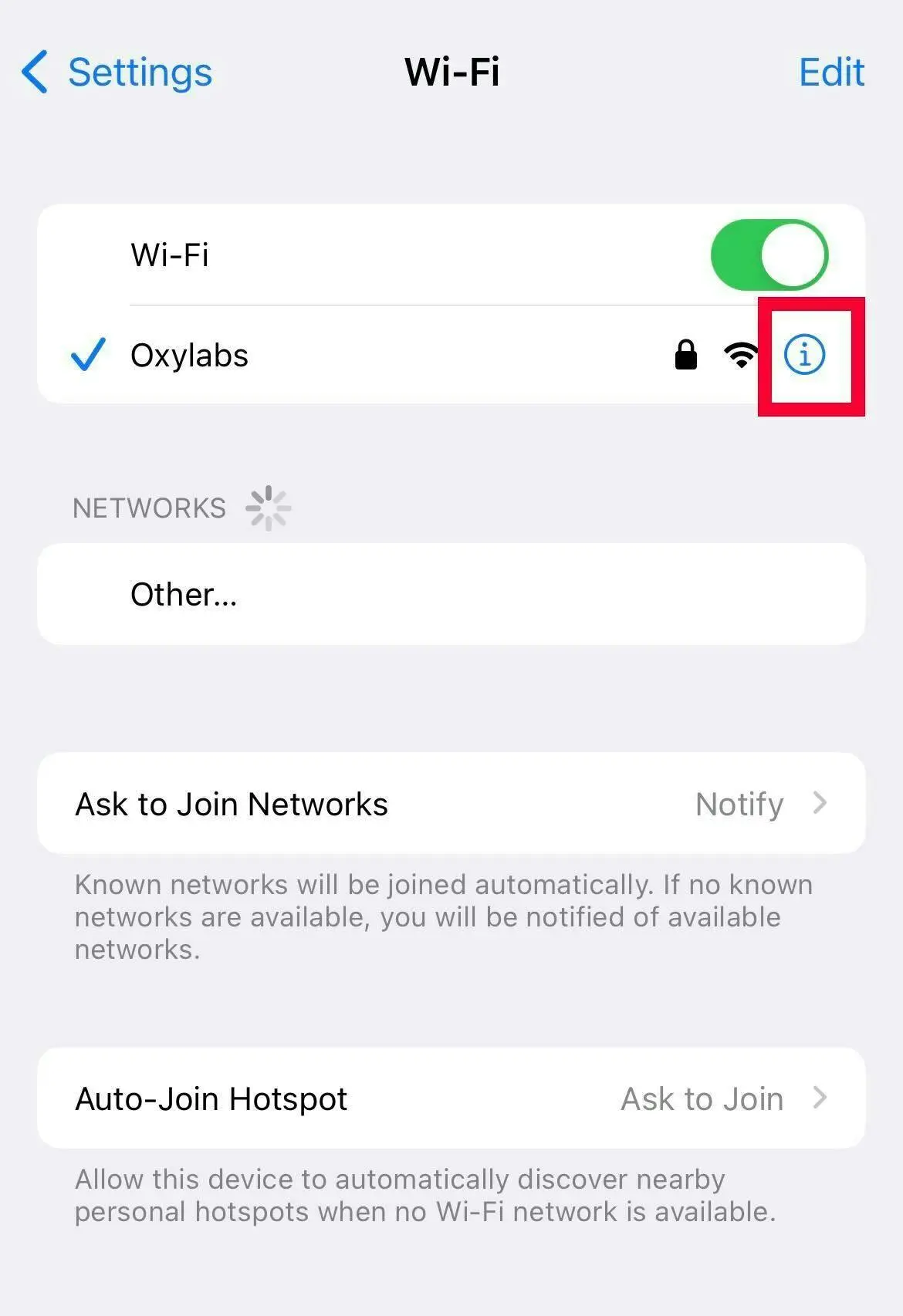
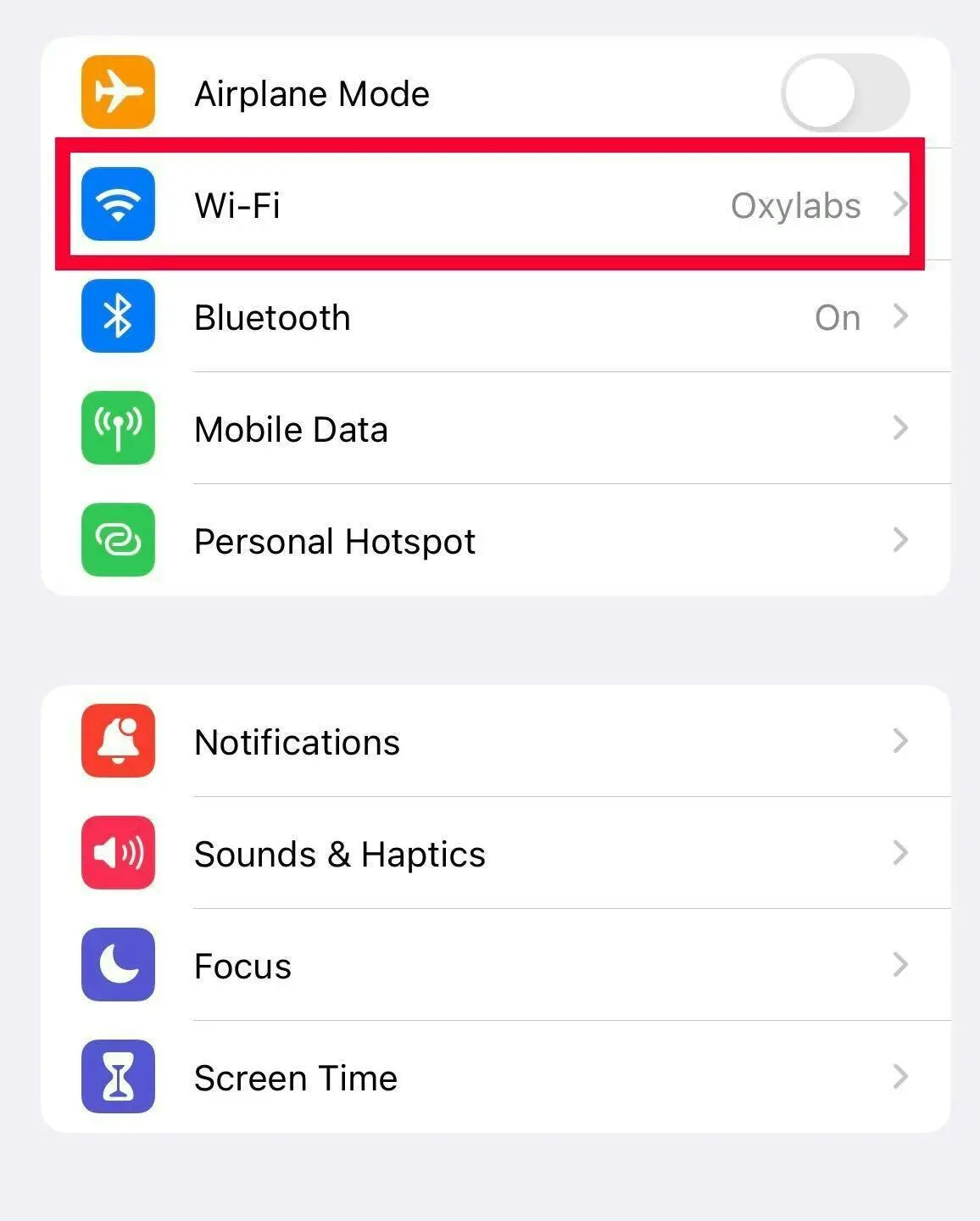 **步骤 3。** 点击当前已连接 Wi‑Fi 网络旁的蓝色信息图标(连接状态以蓝色勾选标示)。
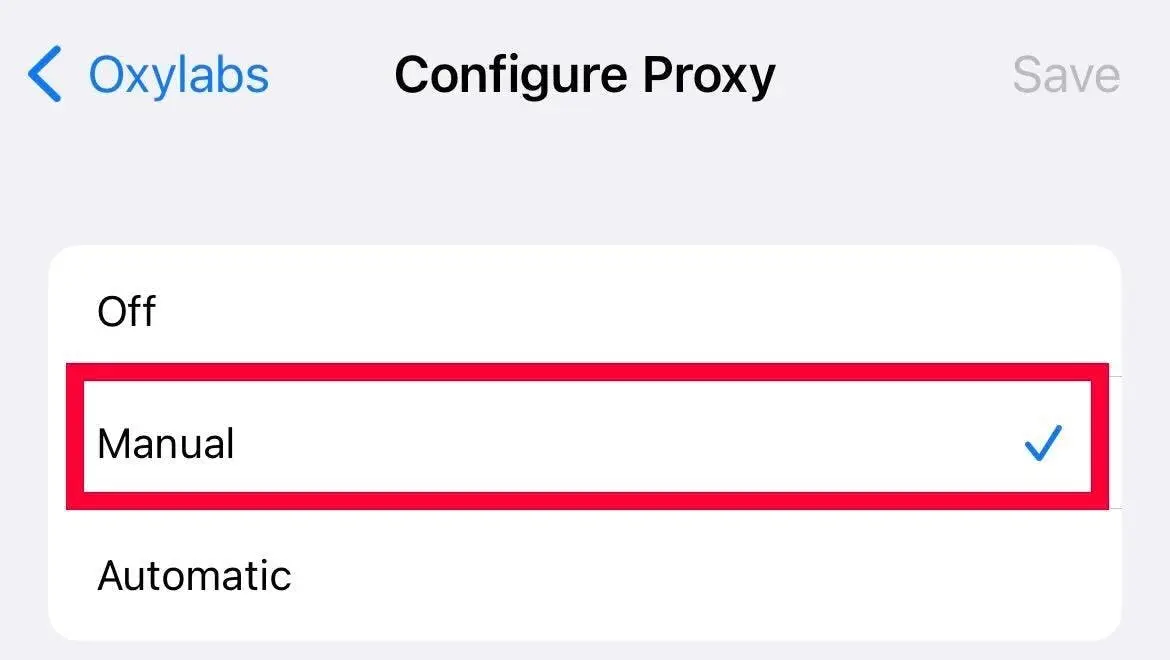
 **步骤 4。** 在三个选项中,选择 **手动** 配置。
 **步骤 5。** 输入您的代理服务器详细信息和凭据:
**服务器:** `ddc.oxylabs.io`
**端口:** `8001`
**身份验证:** `在`
{% hint style="info" %}
你需要选择分配给已购买 [**代理列表**](https://developers.oxylabs.io/proxies/dedicated-datacenter-proxies/self-service/proxy-list)**,** 您可以在 Oxylabs 仪表板中找到。如果您输入端口 `8000`,它将从您的列表中随机选择一个 IP 地址。
{% endhint %}
**用户名:** `user-username`
**密码:** `密码`
{% hint style="warning" %}
别忘了添加 `user-` 部分。
{% endhint %}
**步骤 5。** 输入您的代理服务器详细信息和凭据:
**服务器:** `ddc.oxylabs.io`
**端口:** `8001`
**身份验证:** `在`
{% hint style="info" %}
你需要选择分配给已购买 [**代理列表**](https://developers.oxylabs.io/proxies/dedicated-datacenter-proxies/self-service/proxy-list)**,** 您可以在 Oxylabs 仪表板中找到。如果您输入端口 `8000`,它将从您的列表中随机选择一个 IP 地址。
{% endhint %}
**用户名:** `user-username`
**密码:** `密码`
{% hint style="warning" %}
别忘了添加 `user-` 部分。
{% endhint %}
 {% hint style="info" %}
如果您使用的是白名单 IP,请保持 **身份验证** 关闭。否则,为了显示这些字段,请将 **身份验证** 打开, **用户名** 和 **密码** 然后在出现的字段中输入您的 Oxylabs 用户凭据——这些凭据与您在 [Oxylabs 仪表板](https://dashboard.oxylabs.io/en/)
{% endhint %}
**步骤 6。** 中创建子用户时输入的凭据相同。 **保存**.
{% hint style="info" %}
如果您使用的是白名单 IP,请保持 **身份验证** 关闭。否则,为了显示这些字段,请将 **身份验证** 打开, **用户名** 和 **密码** 然后在出现的字段中输入您的 Oxylabs 用户凭据——这些凭据与您在 [Oxylabs 仪表板](https://dashboard.oxylabs.io/en/)
{% endhint %}
**步骤 6。** 中创建子用户时输入的凭据相同。 **保存**.
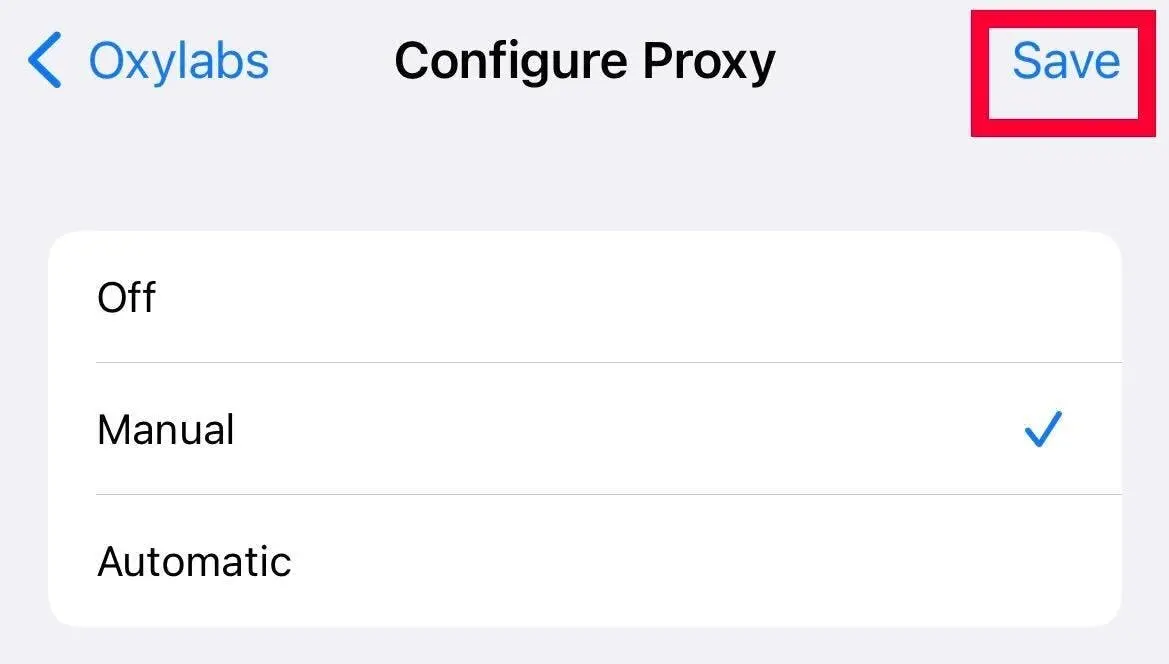 在右上角,点击 **如果要禁用代理,只需再次点击** 创建 **保存** 关闭
就是这样!您现在在 iOS 上使用独享数据中心代理。您可以在 原始集成帖子 找到原始集成文章。 [Oxylabs 网站](https://oxylabs.io/resources/integrations/iphone).
在右上角,点击 **如果要禁用代理,只需再次点击** 创建 **保存** 关闭
就是这样!您现在在 iOS 上使用独享数据中心代理。您可以在 原始集成帖子 找到原始集成文章。 [Oxylabs 网站](https://oxylabs.io/resources/integrations/iphone).