# GoLogin
[**GoLogin**](https://gologin.com/) 该软件通过模拟网站可见的所有浏览器设置,帮助您隐藏并管理数字指纹。本集成指南演示了设置 Oxylabs Self-Service 的流程。 [独享数据中心代理](https://oxylabs.io/products/datacenter-proxies/dedicated-datacenter-proxies) 与 GoLogin。
{% hint style="warning" %}
请注意,本指南中提供的某些截图为说明目的显示了使用住宅代理的设置过程,请参阅文中针对 ISP 代理提供的具体指南。
{% endhint %}
{% stepper %}
{% step %}
### 下载 GoLogin
从以下位置下载 GoLogin: [**官方网站**](https://gologin.com/download/).
{% endstep %}
{% step %}
### 启动应用
启动应用,创建账户并登录。
{% endstep %}
{% step %}
### 创建新配置文件
查找 **右上角的“添加配置文件”** 按钮。
 {% endstep %}
{% step %}
### 添加新代理
选择 **代理** 选项卡,点击 **您的代理**,并在对应字段中输入您的代理详情:
{% endstep %}
{% step %}
### 添加新代理
选择 **代理** 选项卡,点击 **您的代理**,并在对应字段中输入您的代理详情:
 然后,添加以下代理详情:
**主机**: `ddc.oxylabs.io`
**端口**: `8001`
{% hint style="info" %}
**注意:** GoLogin 仅在测试连接后让您选择代理类型(HTTP 或 SOCKS5)。
{% endhint %}
然后,添加以下代理详情:
**主机**: `ddc.oxylabs.io`
**端口**: `8001`
{% hint style="info" %}
**注意:** GoLogin 仅在测试连接后让您选择代理类型(HTTP 或 SOCKS5)。
{% endhint %}
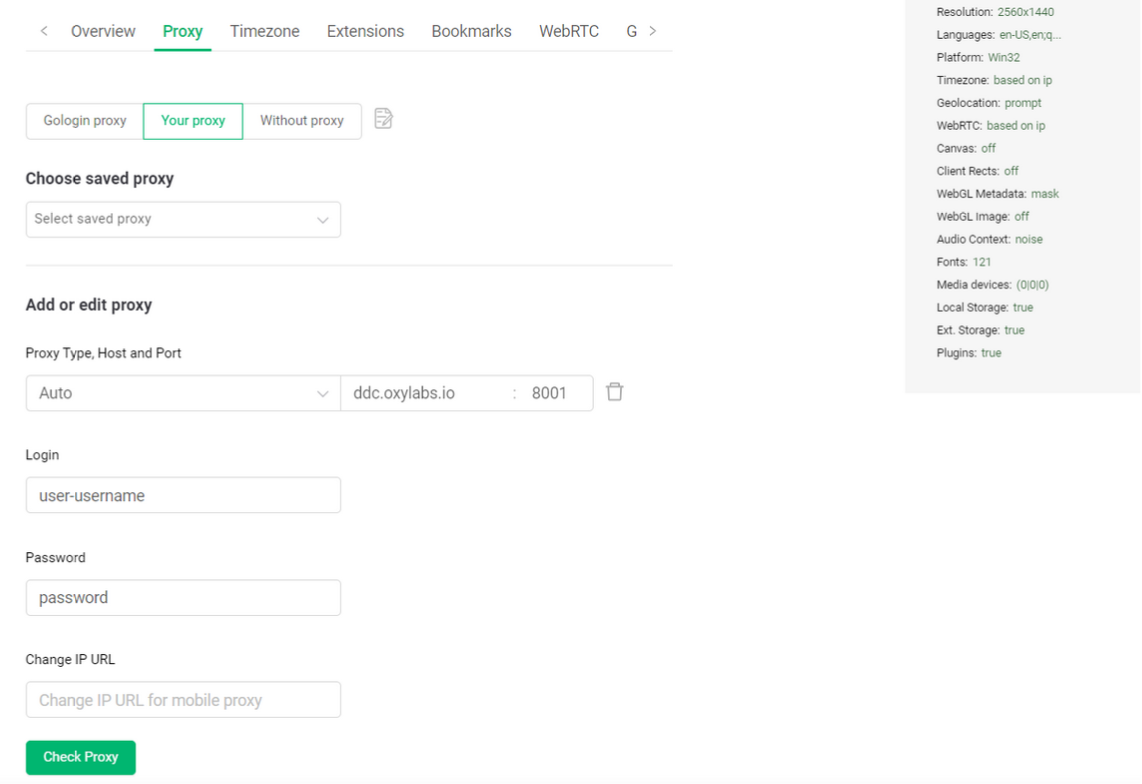 对于自助服务独享数据中心代理(Self-Service Dedicated Datacenter Proxies),端口表示从所获取的 IP 地址中的序号 [代理列表](https://developers.oxylabs.io/proxies/dedicated-datacenter-proxies/self-service/proxy-list)。查看我们的 [文档](https://developers.oxylabs.io/proxies/dedicated-datacenter-proxies/self-service/proxy-list) 以了解更多详情。
如果您希望每个请求获得不同的 IP,请更改 **端口** to `8000` 以启用 [代理轮换](https://developers.oxylabs.io/proxies/dedicated-datacenter-proxies/self-service/proxy-rotation)。查看我们的 [文档](https://developers.oxylabs.io/proxies/dedicated-datacenter-proxies/self-service) 以了解更多详情。
{% endstep %}
{% step %}
### 输入用户凭据
输入您在 Oxylabs 的代理用户凭据。使用与在中创建新代理用户时相同的用户名和密码, [Oxylabs 仪表板](https://dashboard.oxylabs.io/en/).
对于自助服务独享数据中心代理(Self-Service Dedicated Datacenter Proxies),端口表示从所获取的 IP 地址中的序号 [代理列表](https://developers.oxylabs.io/proxies/dedicated-datacenter-proxies/self-service/proxy-list)。查看我们的 [文档](https://developers.oxylabs.io/proxies/dedicated-datacenter-proxies/self-service/proxy-list) 以了解更多详情。
如果您希望每个请求获得不同的 IP,请更改 **端口** to `8000` 以启用 [代理轮换](https://developers.oxylabs.io/proxies/dedicated-datacenter-proxies/self-service/proxy-rotation)。查看我们的 [文档](https://developers.oxylabs.io/proxies/dedicated-datacenter-proxies/self-service) 以了解更多详情。
{% endstep %}
{% step %}
### 输入用户凭据
输入您在 Oxylabs 的代理用户凭据。使用与在中创建新代理用户时相同的用户名和密码, [Oxylabs 仪表板](https://dashboard.oxylabs.io/en/).
 {% hint style="warning" %}
**注意:** 别忘了在您的用户名中添加 **`user-`** 前缀添加到你的用户名。
{% endhint %}
{% endstep %}
{% step %}
### 测试
要检查代理功能,请点击 **检查代理**.
{% hint style="warning" %}
**注意:** 别忘了在您的用户名中添加 **`user-`** 前缀添加到你的用户名。
{% endhint %}
{% endstep %}
{% step %}
### 测试
要检查代理功能,请点击 **检查代理**.
 如果测试成功,您将能够 **选择代理协议** – HTTP 或 SOCKS5(不支持 SOCKS4 选项)。
 选择协议后,点击完成配置资料 **创建配置文件** 在屏幕底部。
{% endstep %}
{% step %}
### 配置浏览器指纹(可选)
如果您需要使用特定的浏览器指纹选项,例如 User-Agent、Cookie 和设备设置,请选择 **设置 >** 并在相应的设置选项卡中编辑您的浏览器指纹。要了解更多,请查看 [什么是浏览器指纹识别](https://oxylabs.io/blog/browser-fingerprinting).
选择协议后,点击完成配置资料 **创建配置文件** 在屏幕底部。
{% endstep %}
{% step %}
### 配置浏览器指纹(可选)
如果您需要使用特定的浏览器指纹选项,例如 User-Agent、Cookie 和设备设置,请选择 **设置 >** 并在相应的设置选项卡中编辑您的浏览器指纹。要了解更多,请查看 [什么是浏览器指纹识别](https://oxylabs.io/blog/browser-fingerprinting).
 {% endstep %}
{% step %}
### 运行新配置文件
按下 **运行** 在主屏幕上启动新创建的配置文件,并在私有浏览器中继续执行任务。
{% endstep %}
{% step %}
### 运行新配置文件
按下 **运行** 在主屏幕上启动新创建的配置文件,并在私有浏览器中继续执行任务。
 如果一切设置正确, 将打开以显示您的自定义指纹信息(新的虚拟身份)。
 {% endstep %}
{% endstepper %}
就是这样。您已成功将 Oxylabs 代理与 GoLogin 集成。
{% endstep %}
{% endstepper %}
就是这样。您已成功将 Oxylabs 代理与 GoLogin 集成。