# Shadowrocket
[**Shadowrocket**](https://apps.apple.com/us/app/shadowrocket/id932747118) 是一款免费的加密协议应用,用于安全、匿名的在线浏览。
要将我们的 [**独享数据中心代理**](https://oxylabs.io/products/datacenter-proxies/dedicated-datacenter-proxies) 使用 Shadowrocket,请按照以下说明 [**iOS**](#ios) 和 [**Android**](#android) 如下。
{% hint style="warning" %}
**注意:** 本指南中的一些截图展示的是使用住宅代理的设置过程,仅作示例参考;请参阅文中的独享数据中心代理具体指南。
{% endhint %}
### iOS
**第 1 步。** [**下载**](https://apps.apple.com/us/app/shadowrocket/id932747118) 并打开 Shadowrocket 应用。
**第 2 步。** 点击 **添加服务器**.

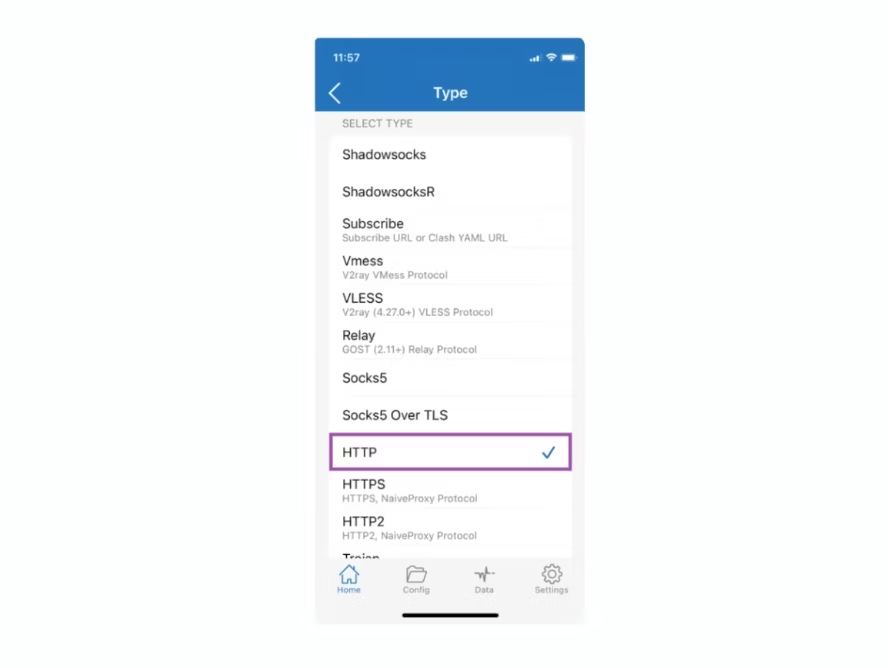
**第 3 步。** 在接下来的窗口中,点击 **类型**.

**第 4 步。** 选择 `HTTP` 或 `SOCKS5` 并返回上一屏。
**第 5 步。** 输入详细信息:
**地址:** 一个特定的 IP 地址(例如, `1.2.3.4`)
**端口:** `60000`
 {% hint style="info" %}
对于独享数据中心代理,您需要从已购买的列表中选择一个 IP 地址。请参阅 [**代理列表**](https://developers.oxylabs.io/documentation/cn/dai-li/dedicated-datacenter-proxies/enterprise/proxy-lists) 了解更多详情。
{% endhint %}
**用户:** `用户名`
**用户名:** `password`
之后,点击左上角的箭头返回上一屏。
**第 6 步。** 通过在 **未连接**.
{% hint style="info" %}
对于独享数据中心代理,您需要从已购买的列表中选择一个 IP 地址。请参阅 [**代理列表**](https://developers.oxylabs.io/documentation/cn/dai-li/dedicated-datacenter-proxies/enterprise/proxy-lists) 了解更多详情。
{% endhint %}
**用户:** `用户名`
**用户名:** `password`
之后,点击左上角的箭头返回上一屏。
**第 6 步。** 通过在 **未连接**.
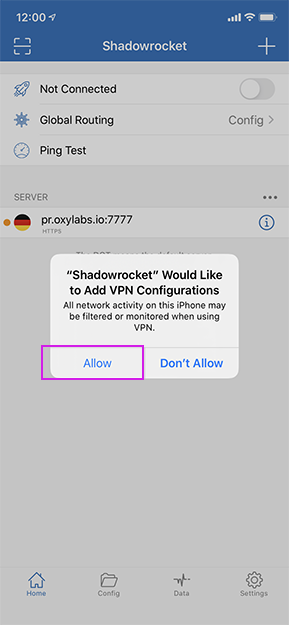
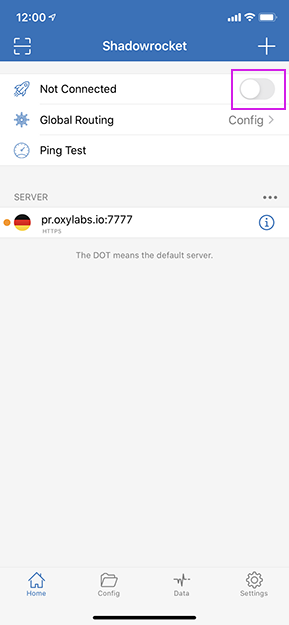 **第 7 步。** 下方启用开关来开启代理。如果你是第一次使用 Shadowrocket,系统会弹出 iOS 提示,要求将 Shadowrocket 添加到 VPN 配置中。点击 **允许**。你需要输入 iPhone 密码以确认。
 **第 8 步。** 好了。现在开关已启用,你可以开始使用我们的代理。
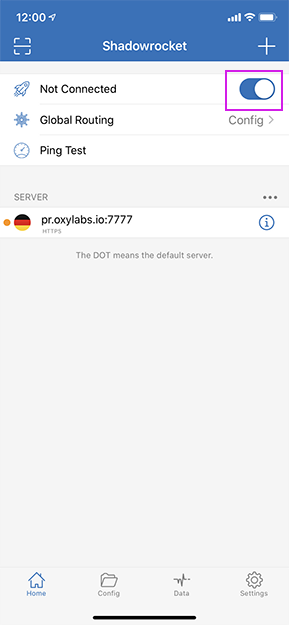 **第 9 步。** 你可以通过访问 [**ip.oxylabs.io**](https://ip.oxylabs.io/).

来测试代理是否正常工作。查看原始的 Shadowrocket 集成博客文章 [**这里**](https://oxylabs.io/resources/integrations/shadowrocket).
### Android
**第 1 步。** [**下载**](https://play.google.com/store/search?q=shadowrocket\&c=apps) 该应用并安装它。
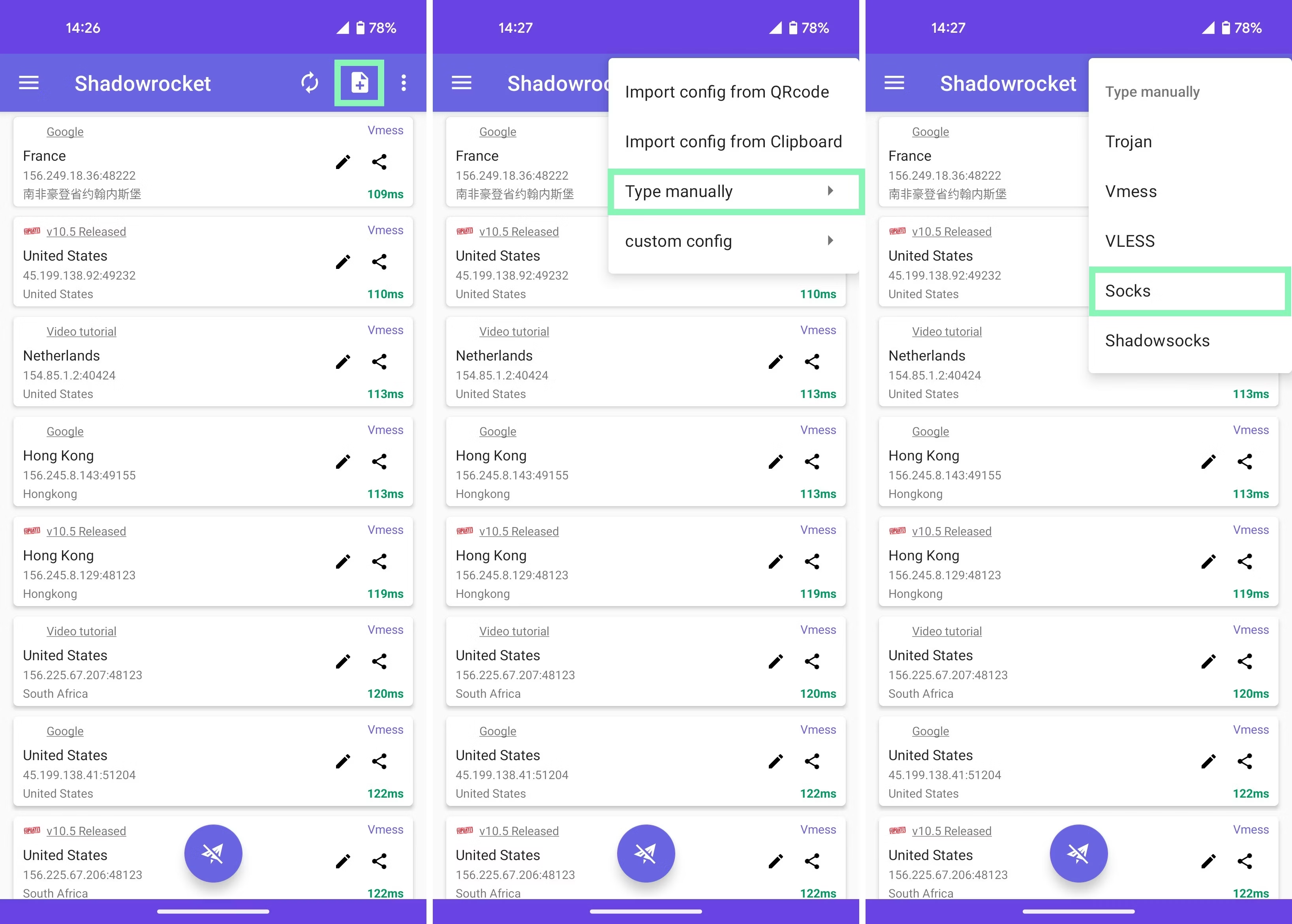
**第 2 步。** 设置完成后,选择 (+) > **手动输入** > **Socks**.
**第 3 步。** 指定以下代理详情:
**地址:** 一个特定的 IP 地址(例如, `1.2.3.4`)
**端口:** `60000`
{% hint style="info" %}
如果是独享数据中心代理,你需要从已购买的列表中选择一个 IP 地址。请参考我们的 [**`文档`**](https://developers.oxylabs.io/documentation/cn/dai-li/dedicated-datacenter-proxies/enterprise/proxy-lists) 了解更多详情。
{% endhint %}
**第 4 步。** 输入你的 Oxylabs 代理用户凭据:用户名和密码。
**第 9 步。** 你可以通过访问 [**ip.oxylabs.io**](https://ip.oxylabs.io/).

来测试代理是否正常工作。查看原始的 Shadowrocket 集成博客文章 [**这里**](https://oxylabs.io/resources/integrations/shadowrocket).
### Android
**第 1 步。** [**下载**](https://play.google.com/store/search?q=shadowrocket\&c=apps) 该应用并安装它。
**第 2 步。** 设置完成后,选择 (+) > **手动输入** > **Socks**.
**第 3 步。** 指定以下代理详情:
**地址:** 一个特定的 IP 地址(例如, `1.2.3.4`)
**端口:** `60000`
{% hint style="info" %}
如果是独享数据中心代理,你需要从已购买的列表中选择一个 IP 地址。请参考我们的 [**`文档`**](https://developers.oxylabs.io/documentation/cn/dai-li/dedicated-datacenter-proxies/enterprise/proxy-lists) 了解更多详情。
{% endhint %}
**第 4 步。** 输入你的 Oxylabs 代理用户凭据:用户名和密码。
 **第 5 步。** 确认代理设置后,选择 **纸飞机图标** 以连接到代理。确保连接成功,并看到显示延迟(ms)的确认信息。
一切就绪。你的所有互联网流量现在都已通过代理服务器重新路由。
**第 5 步。** 确认代理设置后,选择 **纸飞机图标** 以连接到代理。确保连接成功,并看到显示延迟(ms)的确认信息。
一切就绪。你的所有互联网流量现在都已通过代理服务器重新路由。