# FoxyProxy
[FoxyProxy](https://getfoxyproxy.org/) 是一个第三方扩展,可直接为 Chrome、Firefox 及其他基于 Chromium 的浏览器配置代理。请按照下面的指南使用 Oxylabs 配置 FoxyProxy [**企业独享数据中心代理**](https://oxylabs.io/products/datacenter-proxies/dedicated-datacenter-proxies).
## 在 Google Chrome 上设置 FoxyProxy
{% stepper %}
{% step %}
### 安装 FoxyProxy
下载并安装 [标准](https://chromewebstore.google.com/detail/foxyproxy/gcknhkkoolaabfmlnjonogaaifnjlfnp) 或 [基础](https://chromewebstore.google.com/detail/foxyproxy-basic/dookpfaalaaappcdneeahomimbllocnb) Chrome 扩展。以下步骤将使用标准扩展。
{% endstep %}
{% step %}
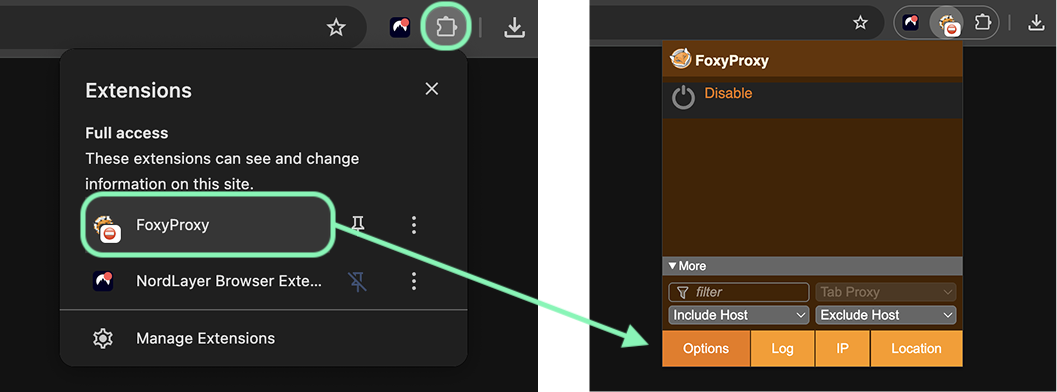
### 打开选项
安装扩展后,点击扩展菜单中的图标并选择 **选项**.
 {% endstep %}
{% step %}
### 添加企业独享数据中心代理
在 **代理** 选项卡中,点击左侧的 **添加** 按钮以打开代理设置。然后,填写你的企业独享数据中心代理配置:
**类型**: `HTTP`, `HTTPS` 或 `SOCKS5`
**主机名**: `1.2.3.4` (来自你的 [**代理列表**](https://developers.oxylabs.io/documentation/cn/dai-li/dedicated-datacenter-proxies/enterprise/proxy-lists))
**端口**: `60000` (HTTP 和 HTTPS), `1180` (SOCKS5)
**用户名:** `USERNAME`
**密码:** `PASSWORD`
{% endstep %}
{% step %}
### 添加企业独享数据中心代理
在 **代理** 选项卡中,点击左侧的 **添加** 按钮以打开代理设置。然后,填写你的企业独享数据中心代理配置:
**类型**: `HTTP`, `HTTPS` 或 `SOCKS5`
**主机名**: `1.2.3.4` (来自你的 [**代理列表**](https://developers.oxylabs.io/documentation/cn/dai-li/dedicated-datacenter-proxies/enterprise/proxy-lists))
**端口**: `60000` (HTTP 和 HTTPS), `1180` (SOCKS5)
**用户名:** `USERNAME`
**密码:** `PASSWORD`
 之后,点击 **保存** 以保存你的代理设置。
{% endstep %}
{% step %}
### 启用代理
要启用代理服务器,请点击 **FoxyProxy 扩展图标** ,然后再次点击你的 **代理配置文件** ,从下拉菜单中选择。
之后,点击 **保存** 以保存你的代理设置。
{% endstep %}
{% step %}
### 启用代理
要启用代理服务器,请点击 **FoxyProxy 扩展图标** ,然后再次点击你的 **代理配置文件** ,从下拉菜单中选择。
 就是这样!要测试一切是否正常工作,你可以访问 [ip.oxylabs.io](https://ip.oxylabs.io/).
{% endstep %}
{% endstepper %}
## 在 Mozilla Firefox 上设置 FoxyProxy
在 Firefox 上设置 FoxyProxy 的过程与在 Chrome 上相同。
{% stepper %}
{% step %}
### 安装 FoxyProxy
下载并安装 [标准](https://addons.mozilla.org/en-US/firefox/addon/foxyproxy-standard/) 或 [基础](https://addons.mozilla.org/en-US/firefox/addon/foxyproxy-basic/) Firefox 扩展。以下步骤将使用标准扩展。
{% endstep %}
{% step %}
### 打开选项
安装扩展后,点击扩展菜单中的图标并选择 **选项**.
就是这样!要测试一切是否正常工作,你可以访问 [ip.oxylabs.io](https://ip.oxylabs.io/).
{% endstep %}
{% endstepper %}
## 在 Mozilla Firefox 上设置 FoxyProxy
在 Firefox 上设置 FoxyProxy 的过程与在 Chrome 上相同。
{% stepper %}
{% step %}
### 安装 FoxyProxy
下载并安装 [标准](https://addons.mozilla.org/en-US/firefox/addon/foxyproxy-standard/) 或 [基础](https://addons.mozilla.org/en-US/firefox/addon/foxyproxy-basic/) Firefox 扩展。以下步骤将使用标准扩展。
{% endstep %}
{% step %}
### 打开选项
安装扩展后,点击扩展菜单中的图标并选择 **选项**.
 {% endstep %}
{% step %}
### 添加企业独享数据中心代理
在 **代理** 选项卡中,点击左侧的 **添加** 按钮以打开代理设置。然后,填写你的企业独享数据中心代理配置:
**类型**: `HTTP`, `HTTPS` 或 `SOCKS5`
**主机名**: `1.2.3.4` (来自你的 [**代理列表**](https://developers.oxylabs.io/documentation/cn/dai-li/dedicated-datacenter-proxies/enterprise/proxy-lists))
**端口**: `60000` (HTTP 和 HTTPS), `1180` (SOCKS5)
**用户名:** `USERNAME`
**密码:** `PASSWORD`
{% endstep %}
{% step %}
### 添加企业独享数据中心代理
在 **代理** 选项卡中,点击左侧的 **添加** 按钮以打开代理设置。然后,填写你的企业独享数据中心代理配置:
**类型**: `HTTP`, `HTTPS` 或 `SOCKS5`
**主机名**: `1.2.3.4` (来自你的 [**代理列表**](https://developers.oxylabs.io/documentation/cn/dai-li/dedicated-datacenter-proxies/enterprise/proxy-lists))
**端口**: `60000` (HTTP 和 HTTPS), `1180` (SOCKS5)
**用户名:** `USERNAME`
**密码:** `PASSWORD`
 之后,点击 **保存** 以保存你的代理设置。
{% endstep %}
{% step %}
### 启用代理
要启用代理服务器,请点击 **FoxyProxy 扩展图标** ,然后再次点击你的 **代理配置文件** ,从下拉菜单中选择。
之后,点击 **保存** 以保存你的代理设置。
{% endstep %}
{% step %}
### 启用代理
要启用代理服务器,请点击 **FoxyProxy 扩展图标** ,然后再次点击你的 **代理配置文件** ,从下拉菜单中选择。
 如果你想确认你的互联网流量现在是否通过代理路由,请在 [ip.oxylabs.io](http://ip.oxylabs.io/).
{% endstep %}
{% endstepper %}
本指南也适用于 [住宅代理](https://developers.oxylabs.io/documentation/cn/dai-li/integration-guides/3rd-party-integrations/foxyproxy), [ISP代理](https://developers.oxylabs.io/documentation/cn/dai-li/integration-guides/isp-proxies-integrations/foxyproxy), [独享ISP代理](https://developers.oxylabs.io/documentation/cn/dai-li/integration-guides/dedicated-isp-proxies-integrations/foxyproxy), [共享数据中心代理](https://developers.oxylabs.io/documentation/cn/dai-li/integration-guides/shared-datacenter-proxies-guides/foxyproxy),以及 [自助式独享数据中心代理](https://developers.oxylabs.io/documentation/cn/dai-li/integration-guides/3rd-party-integrations-1-1/self-service/foxyproxy).
如果你想确认你的互联网流量现在是否通过代理路由,请在 [ip.oxylabs.io](http://ip.oxylabs.io/).
{% endstep %}
{% endstepper %}
本指南也适用于 [住宅代理](https://developers.oxylabs.io/documentation/cn/dai-li/integration-guides/3rd-party-integrations/foxyproxy), [ISP代理](https://developers.oxylabs.io/documentation/cn/dai-li/integration-guides/isp-proxies-integrations/foxyproxy), [独享ISP代理](https://developers.oxylabs.io/documentation/cn/dai-li/integration-guides/dedicated-isp-proxies-integrations/foxyproxy), [共享数据中心代理](https://developers.oxylabs.io/documentation/cn/dai-li/integration-guides/shared-datacenter-proxies-guides/foxyproxy),以及 [自助式独享数据中心代理](https://developers.oxylabs.io/documentation/cn/dai-li/integration-guides/3rd-party-integrations-1-1/self-service/foxyproxy).