> For the complete documentation index, see [llms.txt](https://developers.oxylabs.io/llms.txt). Markdown versions of documentation pages are available by appending `.md` to page URLs; this page is available as [Markdown](https://developers.oxylabs.io/api-targets/pt-br/search-engines/google/search/image-search.md).

# Pesquisa de imagens

Extraia resultados da Pesquisa Google Imagens com dados parseados, incluindo listagens orgânicas de imagens, URLs das imagens, domínios de origem, títulos, pesquisas sugeridas e informações de pesquisa.

A `google_search` A fonte foi projetada para recuperar resultados da Pesquisa Google (SERPs). Esta subpágina apresenta especificamente dados relacionados à Pesquisa de Imagens do Google. Para explorar outros tipos de resultado, leia aqui: [**Pesquisa na Web**](https://github.com/oxylabs/gitbook-public-english/blob/master/scraping-solutions/web-scraper-api/targets/google/search/broken-reference/README.md), [**Pesquisa de Notícias**](https://github.com/oxylabs/gitbook-public-english/blob/master/scraping-solutions/web-scraper-api/targets/google/search/broken-reference/README.md).

{% hint style="warning" %}
Para fazer scraping da Pesquisa de Imagens do Google, inclua o `context:udm` parâmetro com o valor definido como `2` ou `context:tbm` parâmetro com o valor definido como `isch`.
{% endhint %}

{% hint style="info" %}
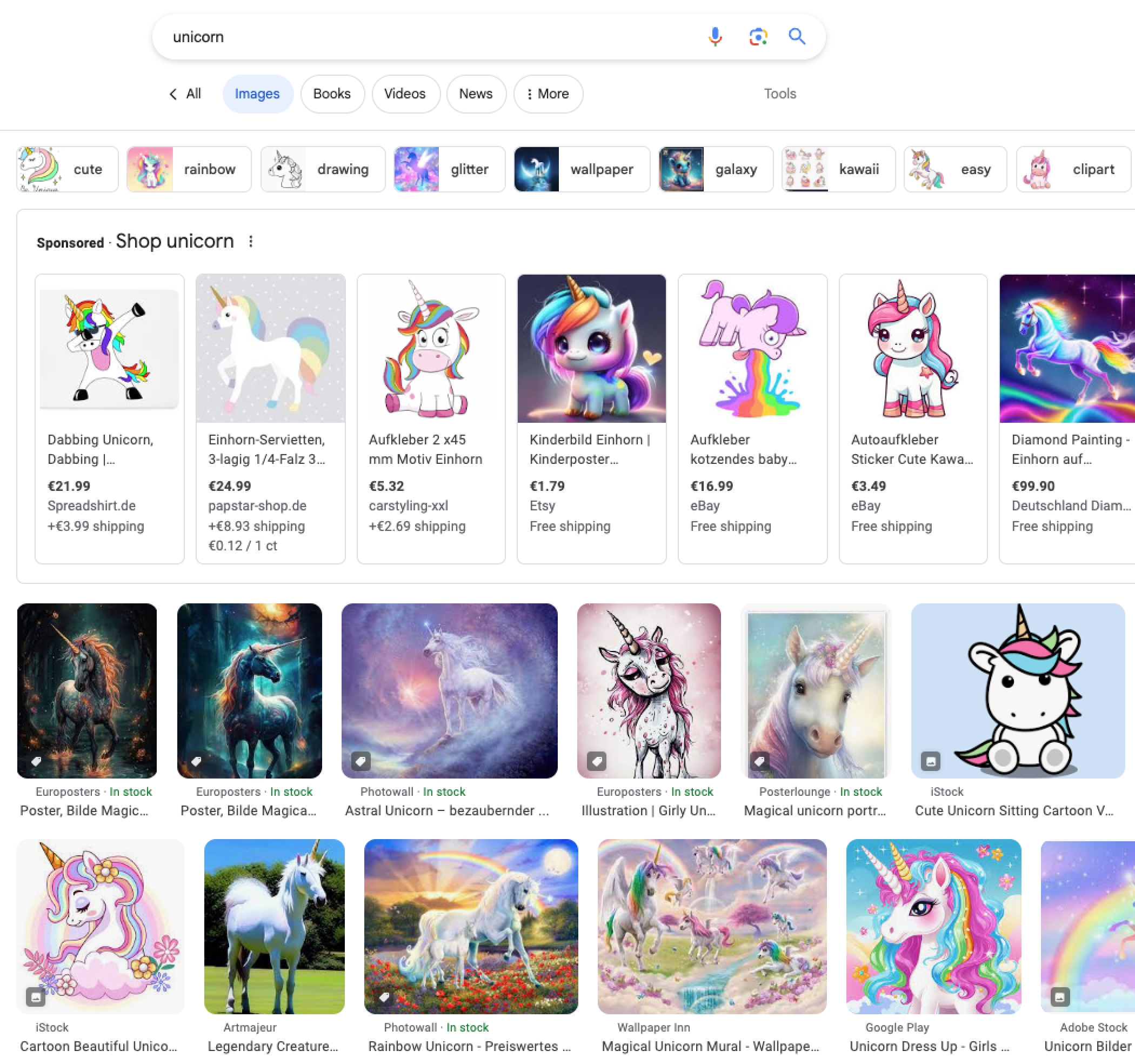
Explore a saída [**dicionário de dados**](#data-dictionary) para cada recurso de SERP de Imagens, oferecendo uma breve descrição, captura de tela, trecho de código JSON analisado e uma tabela que define cada campo analisado. Navegue pelos detalhes usando a navegação à direita ou rolando a página para baixo.
{% endhint %}

## Exemplos de solicitação

Nos exemplos abaixo, fazemos uma solicitação para obter páginas de resultados da pesquisa de imagens para o termo de pesquisa `adidas`.

### udm

{% tabs %}
{% tab title="cURL" %}

```shell
curl 'https://realtime.oxylabs.io/v1/queries' \
--user 'USERNAME:PASSWORD' \
-H 'Content-Type: application/json' \
-d '{
        "source": "google_search",
        "query": "adidas",
        "parse": true,
        "context": [
            {
                "key": "udm",
                "value": 2
            }
        ]
    }'
```

{% endtab %}

{% tab title="Python" %}

```python
import requests
from pprint import pprint

# Structure payload.
payload = {
    'source': 'google_search',
    'query': 'adidas',
    'parse': True,
    'context': [
        {'key': 'udm', 'value': 2},
    ],
}

# Get response.
response = requests.post(
    'https://realtime.oxylabs.io/v1/queries',
    auth=('USERNAME', 'PASSWORD'),
    json=payload,
)

# Print prettified response to stdout.
pprint(response.json())
```

{% endtab %}

{% tab title="Node.js" %}

```javascript
const https = require("https");

const username = "USERNAME";
const password = "PASSWORD";
const body = {
    source: "google_search",
    query: "adidas",
    parse: true,
    context: [
        { key: "udm", value: 2 },
    ],
};

const options = {
    hostname: "realtime.oxylabs.io",
    path: "/v1/queries",
    method: "POST",
    headers: {
        "Content-Type": "application/json",
        Authorization:
            "Basic " + Buffer.from(`${username}:${password}`).toString("base64"),
    },
};

const request = https.request(options, (response) => {
    let data = "";

    response.on("data", (chunk) => {
        data += chunk;
    });

    response.on("end", () => {
        const responseData = JSON.parse(data);
        console.log(JSON.stringify(responseData, null, 2));
    });
});

request.on("error", (error) => {
    console.error("Error:", error);
});

request.write(JSON.stringify(body));
request.end();
```

{% endtab %}

{% tab title="HTTP" %}

```http
https://realtime.oxylabs.io/v1/queries?source=google_search&query=adidas&parse=true&context[0][key]=udm&context[0][value]=2&access_token=12345abcde
```

{% endtab %}

{% tab title="PHP" %}

```php
<?php

$params = array(
    'source' => 'google_search',
    'query' => 'adidas',
    'parse' => true,
    'context' => [
        [
            'key' => 'udm',
            'value' => 2,
        ]
    ]
);

$ch = curl_init();

curl_setopt($ch, CURLOPT_URL, "https://realtime.oxylabs.io/v1/queries");
curl_setopt($ch, CURLOPT_RETURNTRANSFER, 1);
curl_setopt($ch, CURLOPT_POSTFIELDS, json_encode($params));
curl_setopt($ch, CURLOPT_POST, 1);
curl_setopt($ch, CURLOPT_USERPWD, "USERNAME" . ":" . "PASSWORD");


$headers = array();
$headers[] = "Content-Type: application/json";
curl_setopt($ch, CURLOPT_HTTPHEADER, $headers);

$result = curl_exec($ch);
echo $result;

if (curl_errno($ch)) {
    echo 'Error:' . curl_error($ch);
}
curl_close($ch);
```

{% endtab %}

{% tab title="Golang" %}

```go
package main

import (
	"bytes"
	"encoding/json"
	"fmt"
	"io/ioutil"
	"net/http"
)

func main() {
	const Username = "USERNAME"
	const Password = "PASSWORD"

	payload := map[string]interface{}{
		"source": "google_search",
		"query":  "adidas",
		"parse":  true,
		"context": []map[string]interface{}{
			{"key": "udm", "value": 2},
		},
	}

	jsonValue, _ := json.Marshal(payload)

	client := &http.Client{}
	request, _ := http.NewRequest("POST",
		"https://realtime.oxylabs.io/v1/queries",
		bytes.NewBuffer(jsonValue),
	)

	request.SetBasicAuth(Username, Password)
	response, _ := client.Do(request)

	responseText, _ := ioutil.ReadAll(response.Body)
	fmt.Println(string(responseText))
}
```

{% endtab %}

{% tab title="C#" %}

```csharp
using System;
using System.Collections.Generic;
using System.Net.Http;
using System.Net.Http.Json;
using System.Threading.Tasks;

namespace OxyApi
{
    class Program
    {
        static async Task Main()
        {
            const string Username = "USERNAME";
            const string Password = "PASSWORD";

            var parameters = new {
                source = "google_search",
                query = "adidas",
                parse = true,
                context = new dynamic [] {
                    new { key = "udm", value = 2 },
                }
            };

            var client = new HttpClient();

            Uri baseUri = new Uri("https://realtime.oxylabs.io");
            client.BaseAddress = baseUri;

            var requestMessage = new HttpRequestMessage(HttpMethod.Post, "/v1/queries");
            requestMessage.Content = JsonContent.Create(parameters);

            var authenticationString = $"{Username}:{Password}";
            var base64EncodedAuthenticationString = Convert.ToBase64String(System.Text.ASCIIEncoding.UTF8.GetBytes(authenticationString));
            requestMessage.Headers.Add("Authorization", "Basic " + base64EncodedAuthenticationString);

            var response = await client.SendAsync(requestMessage);
            var contents = await response.Content.ReadAsStringAsync();

            Console.WriteLine(contents);
        }
    }
}
```

{% endtab %}

{% tab title="Java" %}

```java
package org.example;

import okhttp3.*;
import org.json.JSONArray;
import org.json.JSONObject;
import java.util.concurrent.TimeUnit;

public class Main implements Runnable {
    private static final String AUTHORIZATION_HEADER = "Authorization";
    public static final String USERNAME = "USERNAME";
    public static final String PASSWORD = "PASSWORD";

    public void run() {
        JSONObject jsonObject = new JSONObject();
        jsonObject.put("source", "google_search");
        jsonObject.put("query", "adidas");
        jsonObject.put("parse", true);
        jsonObject.put("context", new JSONArray()
                .put(new JSONObject()
                        .put("key", "udm")
                        .put("value", 2))
        );

        Authenticator authenticator = (route, response) -> {
            String credential = Credentials.basic(USERNAME, PASSWORD);
            return response
                    .request()
                    .newBuilder()
                    .header(AUTHORIZATION_HEADER, credential)
                    .build();
        };

        var client = new OkHttpClient.Builder()
                .authenticator(authenticator)
                .readTimeout(180, TimeUnit.SECONDS)
                .build();

        var mediaType = MediaType.parse("application/json; charset=utf-8");
        var body = RequestBody.create(jsonObject.toString(), mediaType);
        var request = new Request.Builder()
                .url("https://realtime.oxylabs.io/v1/queries")
                .post(body)
                .build();

        try (var response = client.newCall(request).execute()) {
            if (response.body() != null) {
                try (var responseBody = response.body()) {
                    System.out.println(responseBody.string());
                }
            }
        } catch (Exception exception) {
            System.out.println("Error: " + exception.getMessage());
        }

        System.exit(0);
    }

    public static void main(String[] args) {
        new Thread(new Main()).start();
    }
}
```

{% endtab %}

{% tab title="JSON" %}

```json
{
    "source": "google_search",
    "query": "adidas",
    "parse": true,
    "context": [
        {
            "key": "udm",
            "value": 2
        }
    ]
}
```

{% endtab %}
{% endtabs %}

### tbm

{% tabs %}
{% tab title="cURL" %}

```shell
curl 'https://realtime.oxylabs.io/v1/queries' \
--user 'USERNAME:PASSWORD' \
-H 'Content-Type: application/json' \
-d '{
        "source": "google_search",
        "query": "adidas",
        "parse": true,
        "context": [
            {
                "key": "tbm",
                "value": "isch"
            }
        ]
    }'
```

{% endtab %}

{% tab title="Python" %}

```python
import requests
from pprint import pprint

# Structure payload.
payload = {
    'source': 'google_search',
    'query': 'adidas',
    'parse': True,
    'context': [
        {'key': 'tbm', 'value': 'isch'},
    ],
}

# Get response.
response = requests.post(
    'https://realtime.oxylabs.io/v1/queries',
    auth=('USERNAME', 'PASSWORD'),
    json=payload,
)

# Print prettified response to stdout.
pprint(response.json())
```

{% endtab %}

{% tab title="Node.js" %}

```javascript
const https = require("https");

const username = "USERNAME";
const password = "PASSWORD";
const body = {
    source: "google_search",
    query: "adidas",
    parse: true,
    context: [
        { key: "tbm", value: "isch" },
    ],
};

const options = {
    hostname: "realtime.oxylabs.io",
    path: "/v1/queries",
    method: "POST",
    headers: {
        "Content-Type": "application/json",
        Authorization:
            "Basic " + Buffer.from(`${username}:${password}`).toString("base64"),
    },
};

const request = https.request(options, (response) => {
    let data = "";

    response.on("data", (chunk) => {
        data += chunk;
    });

    response.on("end", () => {
        const responseData = JSON.parse(data);
        console.log(JSON.stringify(responseData, null, 2));
    });
});

request.on("error", (error) => {
    console.error("Error:", error);
});

request.write(JSON.stringify(body));
request.end();
```

{% endtab %}

{% tab title="HTTP" %}

```http
https://realtime.oxylabs.io/v1/queries?source=google_search&query=adidas&parse=true&context[0][key]=tbm&context[0][value]=isch&access_token=12345abcde
```

{% endtab %}

{% tab title="PHP" %}

```php
<?php

$params = array(
    'source' => 'google_search',
    'query' => 'adidas',
    'parse' => true,
    'context' => [
        [
            'key' => 'tbm',
            'value' => 'isch',
        ]
    ]
);

$ch = curl_init();

curl_setopt($ch, CURLOPT_URL, "https://realtime.oxylabs.io/v1/queries");
curl_setopt($ch, CURLOPT_RETURNTRANSFER, 1);
curl_setopt($ch, CURLOPT_POSTFIELDS, json_encode($params));
curl_setopt($ch, CURLOPT_POST, 1);
curl_setopt($ch, CURLOPT_USERPWD, "USERNAME" . ":" . "PASSWORD");


$headers = array();
$headers[] = "Content-Type: application/json";
curl_setopt($ch, CURLOPT_HTTPHEADER, $headers);

$result = curl_exec($ch);
echo $result;

if (curl_errno($ch)) {
    echo 'Error:' . curl_error($ch);
}
curl_close($ch);
```

{% endtab %}

{% tab title="Golang" %}

```go
package main

import (
	"bytes"
	"encoding/json"
	"fmt"
	"io/ioutil"
	"net/http"
)

func main() {
	const Username = "USERNAME"
	const Password = "PASSWORD"

	payload := map[string]interface{}{
		"source": "google_search",
		"query":  "adidas",
		"parse":  true,
		"context": []map[string]interface{}{
			{"key": "tbm", "value": "isch"},
		},
	}

	jsonValue, _ := json.Marshal(payload)

	client := &http.Client{}
	request, _ := http.NewRequest("POST",
		"https://realtime.oxylabs.io/v1/queries",
		bytes.NewBuffer(jsonValue),
	)

	request.SetBasicAuth(Username, Password)
	response, _ := client.Do(request)

	responseText, _ := ioutil.ReadAll(response.Body)
	fmt.Println(string(responseText))
}
```

{% endtab %}

{% tab title="C#" %}

```csharp
using System;
using System.Collections.Generic;
using System.Net.Http;
using System.Net.Http.Json;
using System.Threading.Tasks;

namespace OxyApi
{
    class Program
    {
        static async Task Main()
        {
            const string Username = "USERNAME";
            const string Password = "PASSWORD";

            var parameters = new {
                source = "google_search",
                query = "adidas",
                parse = true,
                context = new dynamic [] {
                    new { key = "tbm", value = "isch" },
                }
            };

            var client = new HttpClient();

            Uri baseUri = new Uri("https://realtime.oxylabs.io");
            client.BaseAddress = baseUri;

            var requestMessage = new HttpRequestMessage(HttpMethod.Post, "/v1/queries");
            requestMessage.Content = JsonContent.Create(parameters);

            var authenticationString = $"{Username}:{Password}";
            var base64EncodedAuthenticationString = Convert.ToBase64String(System.Text.ASCIIEncoding.UTF8.GetBytes(authenticationString));
            requestMessage.Headers.Add("Authorization", "Basic " + base64EncodedAuthenticationString);

            var response = await client.SendAsync(requestMessage);
            var contents = await response.Content.ReadAsStringAsync();

            Console.WriteLine(contents);
        }
    }
}
```

{% endtab %}

{% tab title="Java" %}

```java
package org.example;

import okhttp3.*;
import org.json.JSONArray;
import org.json.JSONObject;
import java.util.concurrent.TimeUnit;

public class Main implements Runnable {
    private static final String AUTHORIZATION_HEADER = "Authorization";
    public static final String USERNAME = "USERNAME";
    public static final String PASSWORD = "PASSWORD";

    public void run() {
        JSONObject jsonObject = new JSONObject();
        jsonObject.put("source", "google_search");
        jsonObject.put("query", "adidas");
        jsonObject.put("parse", true);
        jsonObject.put("context", new JSONArray()
                .put(new JSONObject()
                        .put("key", "tbm")
                        .put("value", "isch"))
        );

        Authenticator authenticator = (route, response) -> {
            String credential = Credentials.basic(USERNAME, PASSWORD);
            return response
                    .request()
                    .newBuilder()
                    .header(AUTHORIZATION_HEADER, credential)
                    .build();
        };

        var client = new OkHttpClient.Builder()
                .authenticator(authenticator)
                .readTimeout(180, TimeUnit.SECONDS)
                .build();

        var mediaType = MediaType.parse("application/json; charset=utf-8");
        var body = RequestBody.create(jsonObject.toString(), mediaType);
        var request = new Request.Builder()
                .url("https://realtime.oxylabs.io/v1/queries")
                .post(body)
                .build();

        try (var response = client.newCall(request).execute()) {
            if (response.body() != null) {
                try (var responseBody = response.body()) {
                    System.out.println(responseBody.string());
                }
            }
        } catch (Exception exception) {
            System.out.println("Error: " + exception.getMessage());
        }

        System.exit(0);
    }

    public static void main(String[] args) {
        new Thread(new Main()).start();
    }
}
```

{% endtab %}

{% tab title="JSON" %}

```json
{
    "source": "google_search",
    "query": "adidas",
    "parse": true,
    "context": [
        {
            "key": "tbm",
            "value": "isch"
        }
    ]
}
```

{% endtab %}
{% endtabs %}

Usamos o método de integração síncrona [**Realtime**](/products/pt-br/web-scraper-api/integration-methods/realtime.md) em nossos exemplos. Se você quiser usar [**Proxy Endpoint**](/products/pt-br/web-scraper-api/integration-methods/proxy-endpoint.md) ou a integração assíncrona [**Push-Pull**](/products/pt-br/web-scraper-api/integration-methods/push-pull.md) de integração, consulte a seção de [**métodos de integração**](/products/pt-br/web-scraper-api/integration-methods.md) .

## Valores dos parâmetros da solicitação

### Geral

Opções básicas de configuração e personalização para fazer scraping dos resultados de pesquisa de imagens do Google.

<table><thead><tr><th width="222">Parâmetro</th><th width="350.3333333333333">Descrição</th><th>Valor padrão</th></tr></thead><tbody><tr><td><mark style="background-color:green;"><strong><code>source</code></strong></mark></td><td>Define o scraper. Use <code>google_search</code>.</td><td>–</td></tr><tr><td><mark style="background-color:green;"><strong><code>query</code></strong></mark></td><td>A palavra-chave ou frase a ser pesquisada.</td><td>–</td></tr><tr><td><mark style="background-color:orange;"><strong><code>context:</code></strong></mark><br><mark style="background-color:orange;"><strong><code>udm</code></strong></mark></td><td>Para obter resultados da pesquisa de imagens, defina o valor como <mark style="background-color:orange;"><strong>2</strong></mark>. Encontre outros valores aceitos <a href="https://files.gitbook.com/v0/b/gitbook-x-prod.appspot.com/o/spaces%2FzrXw45naRpCZ0Ku9AjY1%2Fuploads%2FeoShpvYuZlb4hGpCIXNG%2Fudm_values%20(eu%2Bus).json?alt=media&#x26;token=a6b77fab-b170-478c-b06f-b8fbf7ab64c7"><strong>aqui</strong></a>.</td><td>–</td></tr><tr><td><mark style="background-color:orange;"><strong><code>context:</code></strong></mark><br><mark style="background-color:orange;"><strong><code>tbm</code></strong></mark></td><td>Para obter resultados da pesquisa de imagens, defina o valor como <strong><code>isch</code></strong>. Outros valores aceitos: <code>app</code>, <code>blg</code>, <code>bks</code>, <code>dsc</code>, <code>nws</code>, <code>pts</code>, <code>plcs</code>, <code>rcp</code>, <code>lcl.</code></td><td>–</td></tr><tr><td><code>render</code></td><td>Ativa a renderização JavaScript quando definido como <code>html</code>. <a href="/products/pt-br/web-scraper-api/features/js-rendering-and-browser-control.md#javascript-rendering"><strong>Mais informações</strong></a><strong>.</strong></td><td>–</td></tr><tr><td><code>parse</code></td><td>Retorna dados analisados quando definido como <code>true</code>. Explore a saída <a href="#output-data-dictionary"><strong>dicionário de dados</strong></a>.</td><td><code>false</code></td></tr><tr><td><code>callback_url</code></td><td>URL do seu endpoint de callback. <a href="/products/pt-br/web-scraper-api/integration-methods/push-pull.md"><strong>Mais informações</strong></a></td><td>–</td></tr><tr><td><code>user_agent_type</code></td><td>Tipo de dispositivo e navegador. A lista completa pode ser encontrada <a href="/products/pt-br/web-scraper-api/features/http-context-and-job-management/user-agent-type.md"><strong>aqui</strong></a>.</td><td><code>desktop</code></td></tr></tbody></table>

\- parâmetro obrigatório

{% hint style="warning" %}
`udm` e `tbm` os parâmetros de contexto não podem ser usados juntos em uma única solicitação de scraping; **escolha um deles**. Usar ambos simultaneamente pode levar a conflitos ou comportamento inesperado.
{% endhint %}

#### Operadores avançados de pesquisa do Google

Ao fazer scraping, você pode achar útil combinar operadores avançados de pesquisa do Google com sua consulta. Isso permite personalizar o escopo da pesquisa, garantindo que os resultados sejam mais relevantes e focados. Explore esses comandos especiais [**aqui**](https://ahrefs.com/blog/google-advanced-search-operators/) e [**aqui**](https://www.semrush.com/kb/831-how-to-use-google-advanced-search-operators). Veja um exemplo abaixo.

```json
{
    "source": "google_search",
    "query": "iphone 15 launch inurl:apple"
}
```

### Localização

Adapte os resultados da pesquisa para locais geográficos e idiomas específicos.

<table><thead><tr><th width="222">Parâmetro</th><th width="350.3333333333333">Descrição</th><th>Valor padrão</th></tr></thead><tbody><tr><td><code>geo_location</code></td><td>A localização geográfica para a qual o resultado deve ser adaptado. Usar este parâmetro corretamente é extremamente importante para obter os dados certos. Para mais informações, leia sobre nossas <code>geo_location</code> estruturas de parâmetros <a href="/products/pt-br/web-scraper-api/features/localization/serp-localization.md#google"><strong>aqui</strong></a><strong>.</strong></td><td>-</td></tr><tr><td><code>locale</code></td><td><code>Accept-Language</code> valor do cabeçalho que altera o idioma da interface web da sua página de pesquisa do Google. <a href="/products/pt-br/web-scraper-api/features/localization/domain-locale.md#google"><strong>Mais informações</strong></a>.</td><td>-</td></tr></tbody></table>

### Paginação

Controles para gerenciar a paginação e a recuperação dos resultados da pesquisa.

<table><thead><tr><th width="222">Parâmetro</th><th width="350.3333333333333">Descrição</th><th width="167">Valor padrão</th></tr></thead><tbody><tr><td><code>start_page</code></td><td>Número inicial da página.</td><td><code>1</code></td></tr><tr><td><code>pages</code></td><td>Número de páginas a recuperar.</td><td><code>1</code></td></tr></tbody></table>

### Filtragem

Opções para filtrar e refinar os resultados da pesquisa com base em vários critérios.

<table><thead><tr><th width="245">Parâmetro</th><th width="350.3333333333333">Descrição</th><th>Valor padrão</th></tr></thead><tbody><tr><td><code>context</code>:<code>safe_search</code></td><td>Pesquisa segura. Defina como <code>true</code> para ativá-la.</td><td><code>false</code></td></tr><tr><td><code>context</code>:<br><code>tbs</code></td><td><code>tbs</code> parâmetro. Contêiner para parâmetros mais obscuros do Google, como limitar/classificar resultados por data ou outros filtros que dependem do <code>tbm</code> (por exemplo, <code>tbs=app_os:1</code> está disponível apenas com <code>tbm</code> valor <code>app</code>). Mais informações <a href="https://stenevang.wordpress.com/2013/02/22/google-advanced-power-search-url-request-parameters/"><strong>aqui</strong></a>.</td><td>-</td></tr></tbody></table>

### Outros

Configurações e controles avançados adicionais para requisitos especializados.

<table><thead><tr><th width="222">Parâmetro</th><th width="350.3333333333333">Descrição</th><th>Valor padrão</th></tr></thead><tbody><tr><td><code>context</code>:<br><code>fpstate</code></td><td>Definir o <code>fpstate</code> valor para <code>aig</code> fará o Google carregar mais aplicativos. Esse parâmetro só é útil se usado junto com o <code>render</code> parâmetro.</td><td>-</td></tr><tr><td><code>context</code>:<br><code>nfpr</code></td><td><code>true</code> desativará a autocorreção ortográfica</td><td><code>false</code></td></tr></tbody></table>

### Parâmetros de contexto

Todos os parâmetros de contexto devem ser adicionados ao `context` vetor como objetos com `chave` e `valor` pares, por exemplo:

```json
...
"context": [
    {
        "key": "filter",
        "value": "0"
    }
]
...
```

## Dados estruturados

SERP Scraper API é capaz de extrair um objeto HTML ou JSON que contém resultados de pesquisa do Google, oferecendo dados estruturados sobre vários elementos da página de resultados.

<details>

<summary><code>google_search</code> saída estruturada de imagens</summary>

```json
{
    "results": [
        {
            "content": {
                "url": "https://www.google.com/search?q=adidas&tbm=isch&gbv=1&uule=w+CAIQICINdW5pdGVkIHN0YXRlcw&gl=us&hl=en",
                "results": {
                    "organic": [
                        {
                            "pos": 1,
                            "link": "/url?q=https://www.adidas.com/us/superstar-shoes/EG4958.html&sa=U&ved=2ahUKEwiP4pv98dH3AhUY8rsIHTP1C64QqoUBegQIAxAB&usg=AOvVaw1qdoyk_FXXss1qGlPCyT1k",
                            "image": "https://encrypted-tbn0.gstatic.com/images?q=tbn:ANd9GcQaV6fadzwfHzBcTbF0i3Uat_MLSvoJ6702u7iONGGz2jwdItge9zQTi6gjhg&s",
                            "title": "Men's Superstar Cloud White...",
                            "domain": "www.adidas.com",
                            "pos_overall": 1
                        },
                        ...
                        {
                            "pos": 20,
                            "link": "/url?q=https://www.adidas.com/us/men-shoes&sa=U&ved=2ahUKEwiP4pv98dH3AhUY8rsIHTP1C64QqoUBegQIBRAB&usg=AOvVaw37cvHwAEOJFq55hDO1iXtw",
                            "image": "https://encrypted-tbn0.gstatic.com/images?q=tbn:ANd9GcTiprl_ce5WWZHyY3fFm2iXpOkhiy3EoOMv7UnuRoZ3zvYcpOS1MCKlzIFuSes&s",
                            "title": "Men's Shoes & Sneakers |...",
                            "domain": "www.adidas.com",
                            "pos_overall": 20
                        }
                    ],
                    "search_information": {
                        "query": "adidas",
                        "showing_results_for": "adidas"
                    },
                    "suggested_searches": [
                        "logo",
                        "shoes",
                        "wallpaper",
                        "superstar",
                        "yeezy",
                        "stan smith",
                        "ultra boost",
                        "nmd",
                        "eqt",
                        "tubular"
                    ]
                },
                "parse_status_code": 12000
            },
            "created_at": "2022-05-09 07:26:14",
            "updated_at": "2022-05-09 07:26:18",
            "page": 1,
            "url": "https://www.google.com/search?q=adidas&tbm=isch&gbv=1&uule=w+CAIQICINdW5pdGVkIHN0YXRlcw&gl=us&hl=en",
            "job_id": "6929330677540195329",
            "status_code": 200,
            "parser_type": "v2"
        }
    ]
}
```

</details>

{% hint style="info" %}
Analisamos apenas resultados de pesquisa de imagens para **desktop** pesquisas.
{% endhint %}

## Dicionário de dados de saída

#### Exemplo de HTML

<figure><img src="https://3537372600-files.gitbook.io/~/files/v0/b/gitbook-x-prod.appspot.com/o/spaces%2FBaJCXoqO1zdFnaMnCKrg%2Fuploads%2Fgit-blob-922628519af533aae367fbb2330f79334fe2fbdd%2Fgoogle_image_search_2.png?alt=media" alt=""><figcaption></figcaption></figure>

#### Estrutura JSON

A saída estruturada da Pesquisa de Imagens do Google inclui campos como `URL`, `page`, `results`e outros. A tabela abaixo apresenta uma lista detalhada de cada recurso de SERP que analisamos, junto com sua descrição e tipo de dado. A tabela também inclui alguns metadados.

{% hint style="info" %}
A quantidade de itens e campos para um tipo específico de resultado pode variar dependendo da consulta de pesquisa.
{% endhint %}

<table><thead><tr><th width="315.3333333333333">Chave (results.images)</th><th width="299">Descrição</th><th>Tipo</th></tr></thead><tbody><tr><td><code>url</code></td><td>A URL da página de pesquisa do Google.</td><td>cadeia de caracteres</td></tr><tr><td><code>results</code></td><td>Um dicionário contendo os resultados da pesquisa.</td><td>vetor</td></tr><tr><td><code>results.organic</code></td><td>Uma lista de resultados orgânicos com seus respectivos detalhes.</td><td>vetor</td></tr><tr><td><code>resaults.search_information</code></td><td>Uma lista de detalhes da consulta de pesquisa enviada.</td><td>objeto</td></tr><tr><td><code>results.suggested_searches</code></td><td>Uma lista de pesquisas sugeridas exibidas logo abaixo da consulta de pesquisa original.</td><td>vetor</td></tr><tr><td><code>parse_status_code</code></td><td>O código de status da tarefa de parsing. Você pode ver os códigos de status do parser descritos <a href="https://github.com/oxylabs/gitbook-public-english/blob/master/scraping-solutions/web-scraper-api/targets/google/search/broken-reference/README.md"><strong>aqui</strong></a>.</td><td>inteiro</td></tr><tr><td><code>created_at</code></td><td>O carimbo de data/hora em que o trabalho de scraping foi criado.</td><td>carimbo de data/hora</td></tr><tr><td><code>updated_at</code></td><td>O carimbo de data/hora em que o trabalho de scraping foi concluído.</td><td>carimbo de data/hora</td></tr><tr><td><code>page</code></td><td>Número da página em relação à paginação da SERP do Google.</td><td>inteiro</td></tr><tr><td><code>job_id</code></td><td>O ID do trabalho associado ao trabalho de scraping.</td><td>cadeia de caracteres</td></tr><tr><td><code>status_code</code></td><td>O código de status da tarefa de scraping. Você pode ver os códigos de status do scraper descritos <a href="https://github.com/oxylabs/gitbook-public-english/blob/master/scraping-solutions/web-scraper-api/targets/google/search/broken-reference/README.md"><strong>aqui</strong></a>.</td><td>inteiro</td></tr></tbody></table>

{% hint style="info" %}
Nas seções a seguir, os trechos de código JSON analisados são encurtados quando há mais de um item disponível para o tipo de resultado.
{% endhint %}

### Orgânico

A Pesquisa de Imagens `organic` Esta seção mostra listagens não pagas nos resultados da Pesquisa de Imagens do Google, organizadas por relevância pelo algoritmo do Google. Esses resultados são apresentados a usuários que buscam conteúdo visual e são exibidos em uma seção dedicada, distinta de outros tipos de resultados de pesquisa.

<figure><img src="https://lh7-us.googleusercontent.com/JbIWkxeHN1m-BqIrLFB9pITIkcozrf2PCpbGbacsr1QLzYmJDeon35IyU9NqTciBUMMfRmTxiA9yoXVTFnsffP5uEX9zhQkie_1vMmxZjsQcfM-RNZo5TsZpY8RqkGW1FyIBRYC-Ry3gpRJnGI0V71U" alt=""><figcaption></figcaption></figure>

```json
...
"organic": [
    {
        "pos": 1,
        "link": "/url?q=https://www.amazon.com/Ravensburger-Glitter-Unicorn-Together-Perfectly/dp/B08X4HRQQL&sa=U&ved=2ahUKEwi6suTk3_ODAxWNqZUCHToXDMkQqoUBegQICBAB&usg=AOvVaw0sGY22JL_Z1oVPkKfuOY-T",
        "image": "https://encrypted-tbn0.gstatic.com/images?q=tbn:ANd9GcROtE0idmQWj_8Mt5JJoiLUFyJRSU7VANreAOFSijiLH9HsB4H3IWw8j_SxtA&s",
        "title": "Amazon.com: Ravensburger...",
        "domain": "www.amazon.com",
        "pos_overall": 1
    },
...
]
...
```

<table><thead><tr><th width="200">Chave (results.organic)</th><th width="446.3333333333333">Descrição</th><th>Tipo</th></tr></thead><tbody><tr><td><code>pos</code></td><td>Um indicador exclusivo que indica a posição da imagem na lista.</td><td>cadeia de caracteres</td></tr><tr><td><code>link</code></td><td>A URL do site em que a imagem está inserida.</td><td>vetor</td></tr><tr><td><code>image</code></td><td>A URL da imagem.</td><td>vetor</td></tr><tr><td><code>title</code></td><td>O título do artigo em que a imagem está inserida.</td><td>objeto</td></tr><tr><td><code>domain</code></td><td>O domínio do site que contém o resultado da imagem.</td><td>vetor</td></tr><tr><td><code>pos_overall</code></td><td>Um indicador exclusivo que indica a posição da imagem na lista.</td><td>inteiro</td></tr></tbody></table>

### Informações de pesquisa

`informações de pesquisa` é uma seção que fornece detalhes sobre a consulta de pesquisa. Ela inclui informações como o termo de pesquisa original e, se aplicável, quaisquer autocorreções feitas pelo Google.

<figure><img src="https://3537372600-files.gitbook.io/~/files/v0/b/gitbook-x-prod.appspot.com/o/spaces%2FBaJCXoqO1zdFnaMnCKrg%2Fuploads%2Fgit-blob-9682e35fa8660d7ea5b92c8577d8179605bfd1f1%2Fgoogle_image_search_1.png?alt=media" alt=""><figcaption></figcaption></figure>

```json
...
"search_information": {
    "query": "unicorn",
    "showing_results_for": "unicorn"
},
...
```

<table><thead><tr><th width="294">Chave (results.search_information)</th><th width="365.3333333333333">Descrição</th><th>Tipo</th></tr></thead><tbody><tr><td><code>query</code></td><td>O termo de pesquisa original.</td><td>cadeia de caracteres</td></tr><tr><td><code>showing_results_for</code></td><td>O termo de pesquisa para o qual os resultados são exibidos. <code>query</code> e <code>showing_results_for</code> pode diferir se o Google tiver corrigido automaticamente o termo de pesquisa fornecido.</td><td>vetor</td></tr></tbody></table>

### Pesquisas sugeridas

A `suggested_searches` (vetor) na Pesquisa de Imagens do Google fornece uma lista de termos de pesquisa sugeridos relacionados à consulta original. Os usuários podem explorar essas opções adicionais de pesquisa para refinar ou expandir sua pesquisa de imagens.

<figure><img src="https://lh7-us.googleusercontent.com/tBGwN37xODwtHFLvQjBK0ZIKPhVR_JCupNCFno6vIbjDZXBlXb0NB6DH2cXgxz5fBLtttvnxQsNKRx4TV9kZOh7MZ9535dMdka3iAzrogVCtLBptZgv6y-db7F40myz00XYmPQvqUTdSbBP4E7eHyw8" alt=""><figcaption></figcaption></figure>

```json
...
"suggested_searches": [
    "cute",
    "rainbow",
    "drawing",
    "glitter",
    "wallpaper",
    "galaxy",
    "kawaii",
    "easy",
    "clipart",
    "transparent"
]
...
```


---

# Agent Instructions
This documentation is published with GitBook. GitBook is the documentation platform designed so that both humans and AI agents can read, navigate, and reason over technical content effectively. Learn more at gitbook.com.

## Querying This Documentation
If you need additional information that is not directly available in this page, you can query the documentation dynamically by asking a question.

Perform an HTTP GET request on the current page URL with the `ask` query parameter, and the optional `goal` query parameter:

```
GET https://developers.oxylabs.io/api-targets/pt-br/search-engines/google/search/image-search.md?ask=<question>&goal=<endgoal>
```

`ask` is the immediate question: it should be specific, self-contained, and written in natural language.
`goal` is optional and describes the broader end goal you are ultimately trying to accomplish on behalf of the user. GitBook uses it to tailor the answer towards what is most useful for that goal.

The response will contain a direct answer to the question and relevant excerpts and sources from the documentation.

Use this mechanism when the answer is not explicitly present in the current page, you need clarification or additional context, or you want to retrieve related documentation sections.
